在Win7旗舰版系统中,文件或文件夹EFS加密后,想要去加密该怎么操作呢?可以通过以下办法为使用EFS加密后的文件或文件夹进行解密。
PS:小编所写过程及截图都是在Win7旗舰版系统中操作验证的。
具体步骤如下:
1.选中需要解密的加密文件或文件夹,按下鼠标右键,在右键菜单栏中选择“属性”,如图1所示:
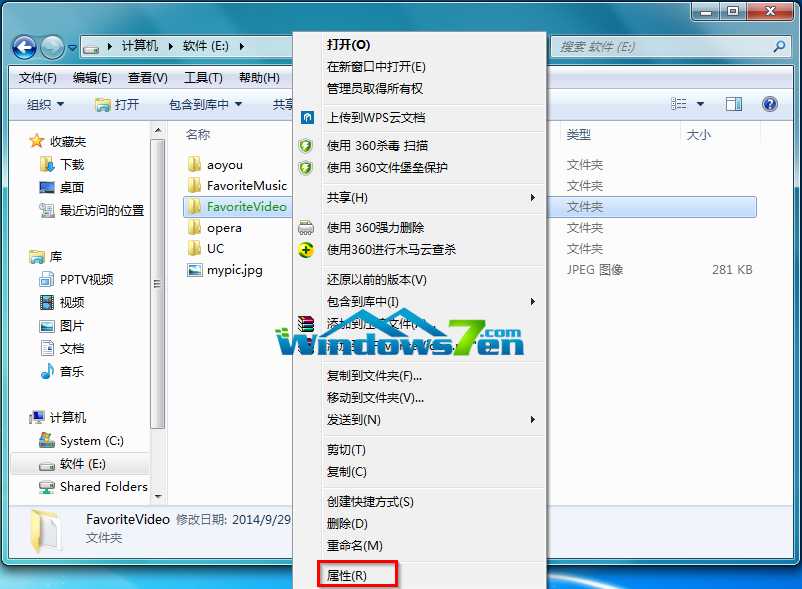
图1 文件夹右键属性
2.在属性窗口中选择“常规”选项卡,点击“高级”,如图2所示:
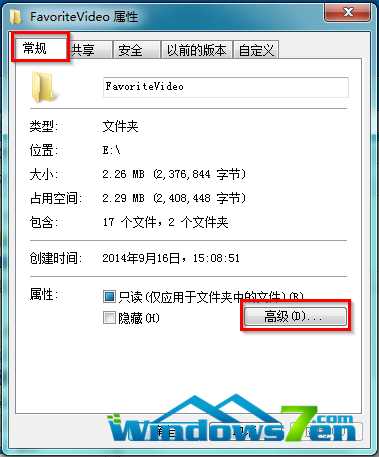
图2 常规高级
3.在“高级属性”窗口中,取消点选“加密内容以便保护数据(E)”,点击“确定”,如图3所示:
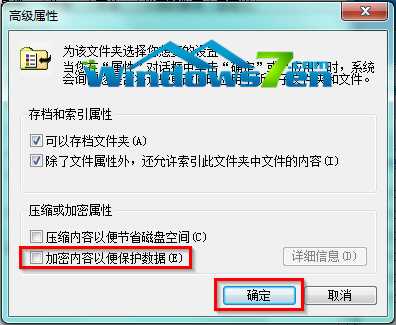
图3 高级属性
4.回到常规选项卡界面,点击“确定”,如图4所示:
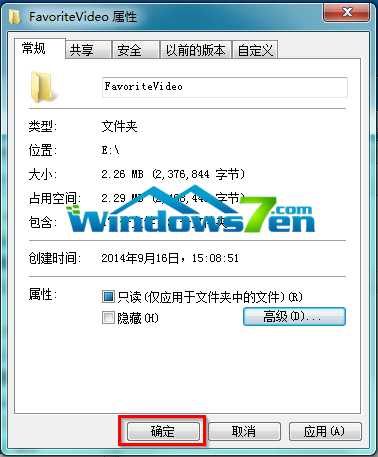
图4 常规选项确定
5.在“确认属性更改”窗口,按照默认或者是自己的意愿点选相关选项,点选完毕后点击“确定”,如图5所示:
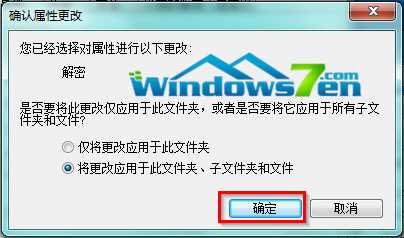
图5 确认属性更改
6.完成后,原先EFS加密的文件夹的名字就会由绿色变成黑色。如图6所示:
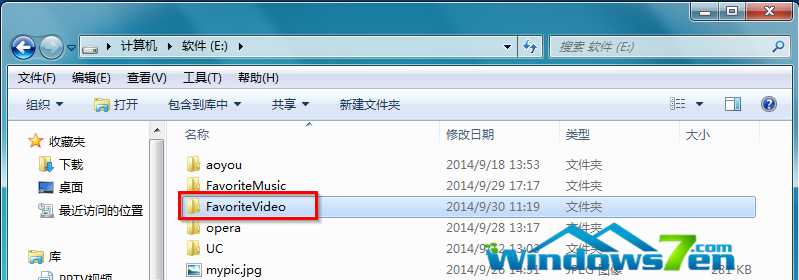
图6 文章由绿色变黑色
【温馨提示】在解密文件夹时,系统将询问是否要同时将文件夹内的所有文件和子文件夹解密。如果选择了仅解密文件夹,则解密文件夹中的加密文件和文件夹仍保持加密状态。但是,在已解密的文件夹中创立的新文件和文件夹将不会将自动加密。
Win7旗舰版系统如何对efs加密的文件或文件夹进行解密
原文:http://www.jb51.net/os/windows/226923.html
