首页 > 系统服务 > 详细

在Ubuntu系统上安装Gnome桌面并添加显示桌面快捷键

时间:2016-02-06 12:08:51      阅读:161      评论:0      收藏:0      [点我收藏+]

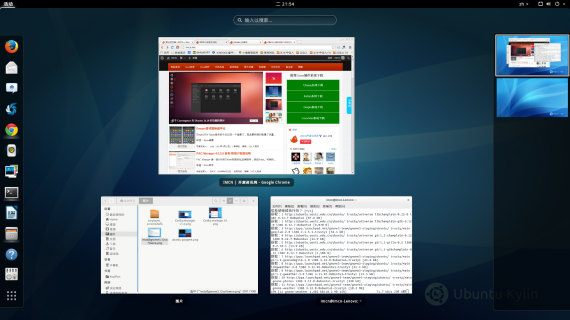
先来一张截图:
技术分享

关于安装:
如果你是Ubuntu gnome 14.04系统用户,使用下面的命令升级:

复制代码
代码如下:

sudo add-apt-repository ppa:gnome3-team/gnome3-staging
sudo apt-get update
sudo apt-get dist-upgrade</p> <p>


如果是其他版本用户安装,使用下面的命令:


复制代码
代码如下:

sudo add-apt-repository ppa:gnome3-team/gnome3-staging
sudo apt-get update
sudo apt-get install GNOME</p> <p>


好了,现在看看截图:
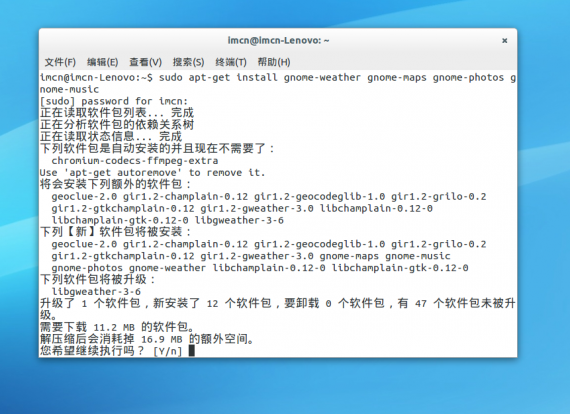
首先我想安装一下gnome 3.12的原生程序,gnome-weather、gnome-maps、 gnome-photos 和 gnome-music,这些软件你可以通过也可以通过默认的库安装,运行下面的命令安装:

复制代码
代码如下:

sudo apt-get install gnome-weather gnome-maps gnome-photos gnome-music</p> <p>

技术分享

在GNOME 3 中添加显示桌面的快捷键
第一步
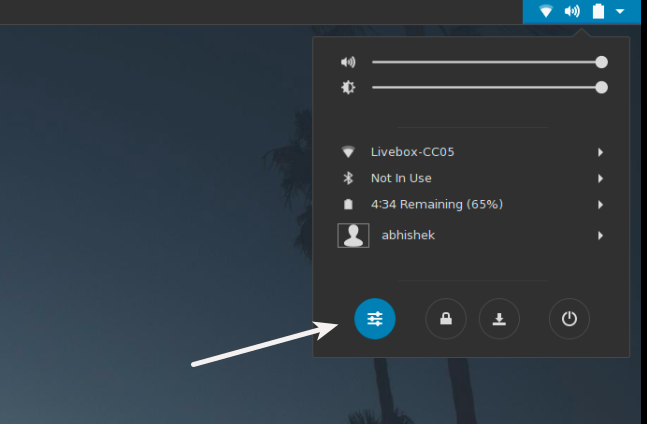
进入系统设置。点击右上角,在下拉列表中,点击系统设置图标。
技术分享

第二步
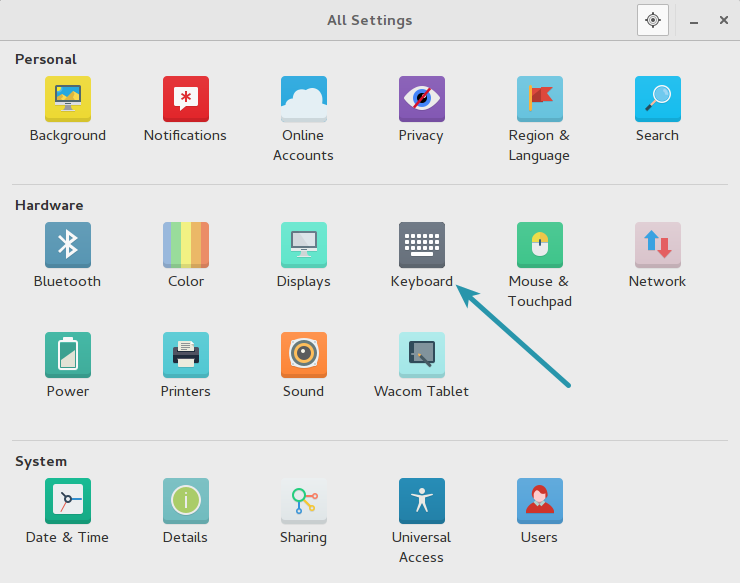
当你在系统设置中时,寻找Keyboard设置。
技术分享

第三步
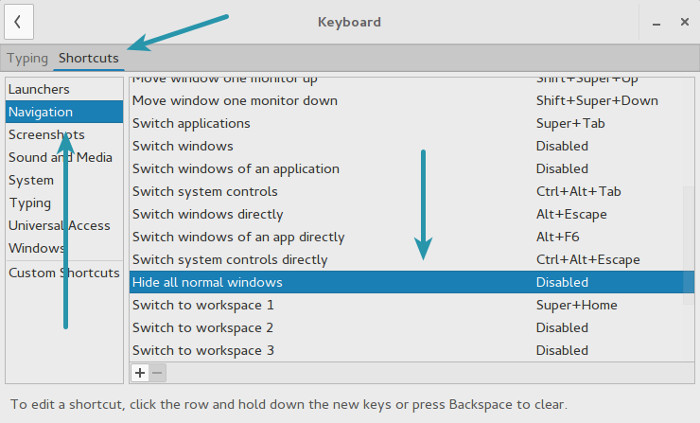
在这里,选择Shortcuts标签并在左边拦选择Navigation。向下滚动一点查找Hide all normal windows。你会看见它已经被禁用了。
技术分享

第四步
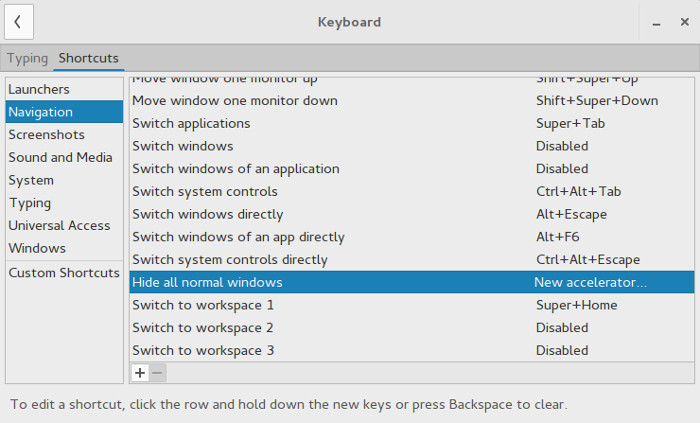
在“Hide all normla windows”上面点击一下。你会看到它变成了New accelerator。现在无论你按下哪个键,它都会被指定为显示桌面的快捷键。

如果你不小心按下了错误的组合键,只要按下退格它就会被禁用。再次点击并使用需要的组合键。
技术分享

第五步
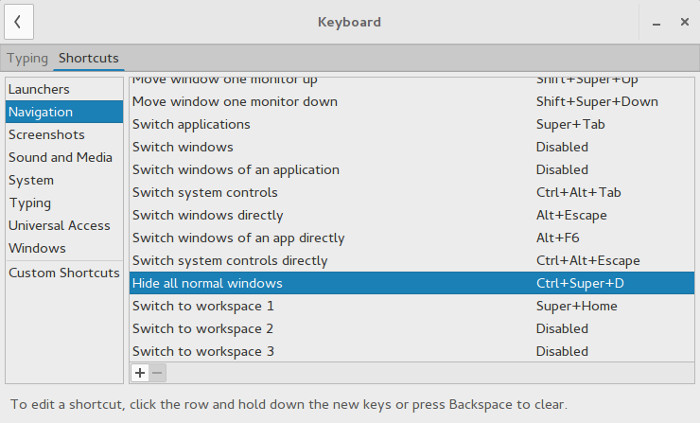
一旦设置了组合键,只要关闭系统设置。不用保存设置因为更改是立即生效的。在本例中,我使用Ctrl+Super+D来与我在Ubuntu Unity中的使用习惯保持一致。
技术分享

就是这样。享受GNOME 3中的显示桌面快捷键吧。我希望这篇教程对你们有用。

在Ubuntu系统上安装Gnome桌面并添加显示桌面快捷键

原文:http://www.jb51.net/os/Ubuntu/397453.html

(0)
(0)
   
举报
评论 一句话评论(0
关于我们 - 联系我们 - 留言反馈 - 联系我们:wmxa8@hotmail.com
© 2014 bubuko.com 版权所有
打开技术之扣,分享程序人生!