
自从Win7开始,库功能就给我们电脑用户带来了很多方便利,它可以把某一类型的文件集合到一个专属文件夹中,大大的减少了很多额外繁琐的步骤。但Win8.1系统中,很多用户不知道Win8.1库在哪里,不少网友在问:win8.1取消了库吗?其实不是取消,只是隐藏了,接下来小编就来与大家分享下如何找回Win8.1资源管理器库。
Win8.1库在哪 找回Win8.1资源管理器库方法
找回Win8.1库的方法步骤如下:
1.首先进入“这台电脑”然后打开“文件资源管理器”;
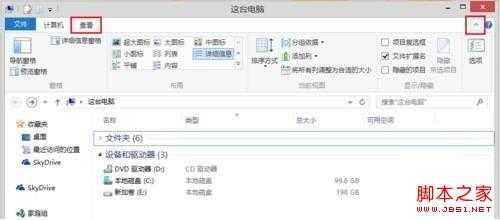
2.点击窗口顶部菜单栏中的“查看”,如下图所示;
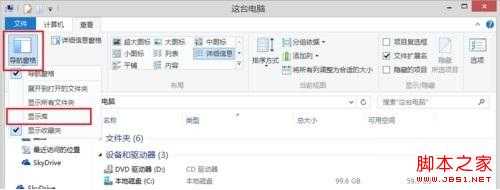
3.然后我们在“导航窗格”的下拉菜单中,选中选择“显示库”,如下图所示;
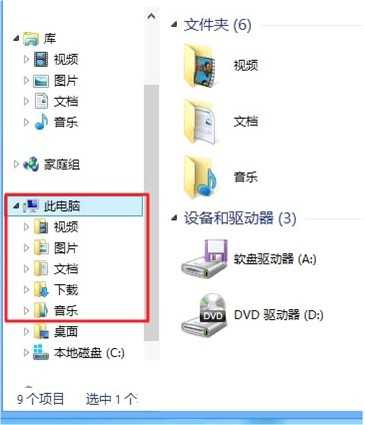
找回Win8.1资源管理器库方法
接下来我们在左边窗格中,就会显示出库以及相关文件夹目录了,通过点击库文件旁边的箭头展开即可找到你的文档、音乐、图片和视频库,这里就是Win8.1的库功能了。
只需通过以上简单几步,就可以轻松将Win8.1隐藏的库找出来了,对于经常需要库管理文件的朋友,要记住喔。
Win8.1库在哪隐藏了吗 Win8.1资源管理器库的找回方法
原文:http://www.jb51.net/os/Windows8/114940.html