
运行命令是我们经常用到的一个windows应用窗口,在运行里面我们可以输入执行的命令然后点击确定,轻松的访问电脑程序,减少了我们在电脑中找文件的繁琐,但是有时候运行命令不一定在开始菜单栏,每次打开很不方便,那么win7系统的将运行命令如何放置到开始菜单中?下面进行详细讲解,一起来看看吧!
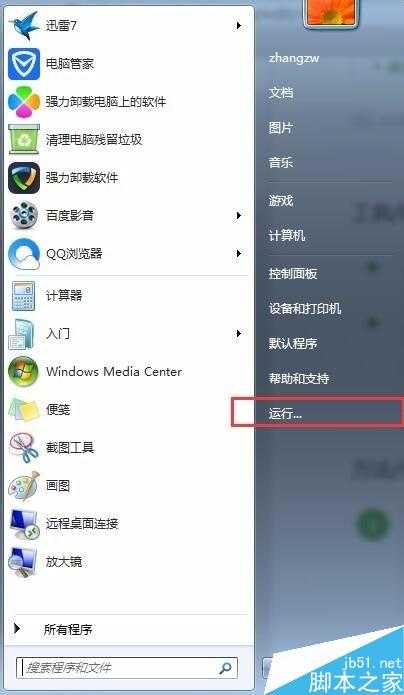
方法/步骤
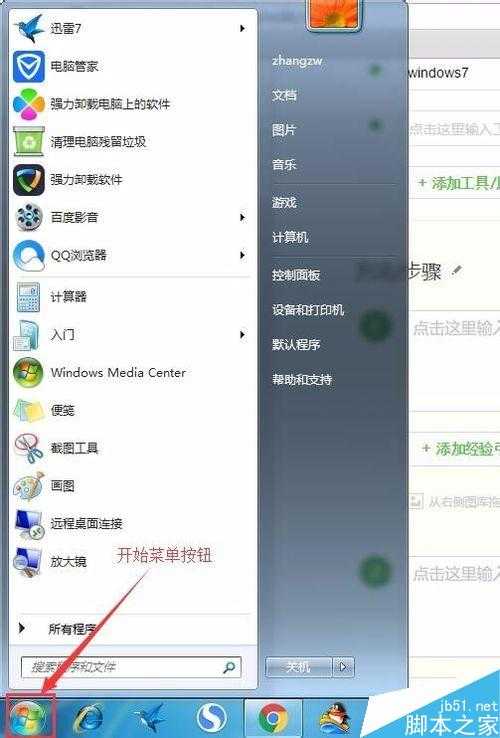
1、首先点击开始菜单按钮,系统会显示开始菜单面板,如图所示:
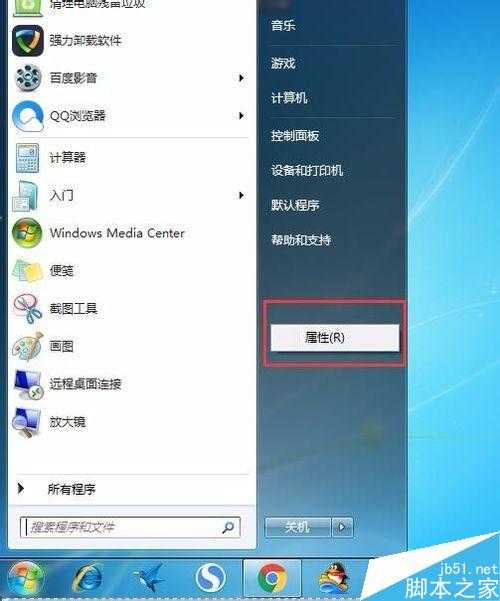
2、鼠标右击菜单面板(红框内的区域即可),会弹出一个“属性”菜单项,如图所示:
3、鼠标点击“属性”菜单项,系统会弹出一个对话框,选择“开始菜单”选项卡如图所示:
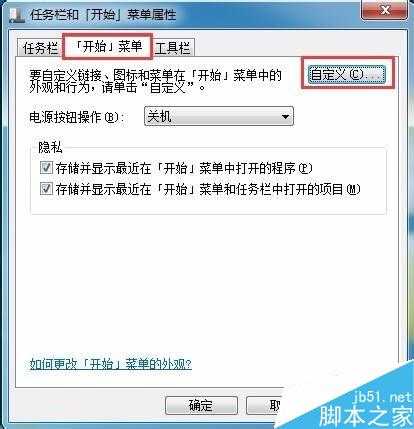
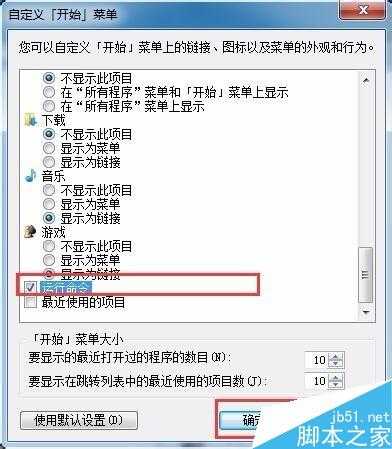
4、点击上图中所示的“自定义”按钮,系统会弹出一个“自定义开始菜单”对话框,找到并且勾选“运行命令”选项,并且点击确定按钮,如图所示:
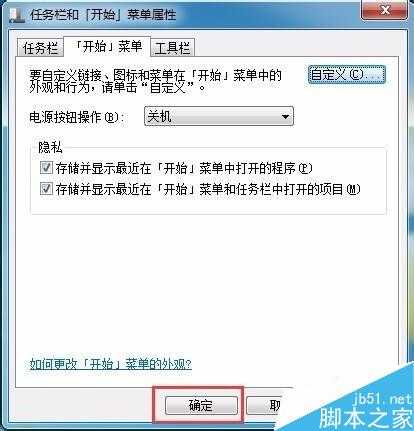
5、最后,点击“应用”按钮,再点击“确定”按钮,即可保存设置,使设置生效,如图所示:
注意事项
对话框设置完成后一点要点击确定按钮,这样我们的设置才会生效
以上就是win7系统的将运行命令如何放置到开始菜单中方法介绍,大家学会了吗?只要大家按照上面步骤进行操作,即可操作成功!
原文:http://www.jb51.net/os/windows/398077.html