首页 > 设计 > 详细

CorelDraw绘制立体效果的弹簧教程

时间:2016-02-06 15:27:38      阅读:152      评论:0      收藏:0      [点我收藏+]

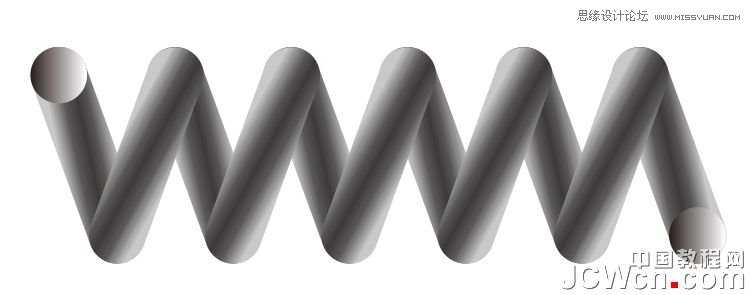
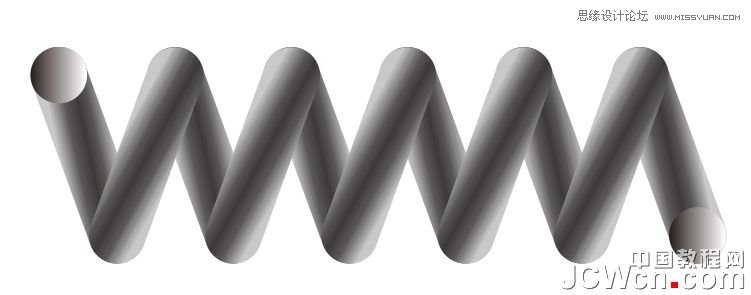
先看效果:

技术分享

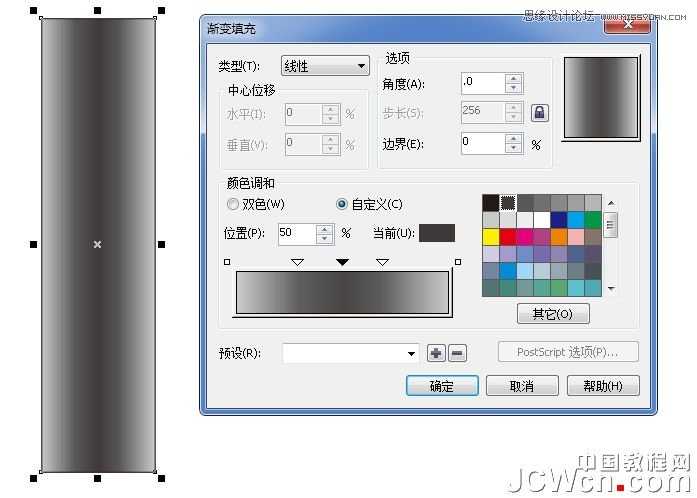
1、先画一个距形,20*80(大小可以自己定)并进行渐变填充。如图

技术分享

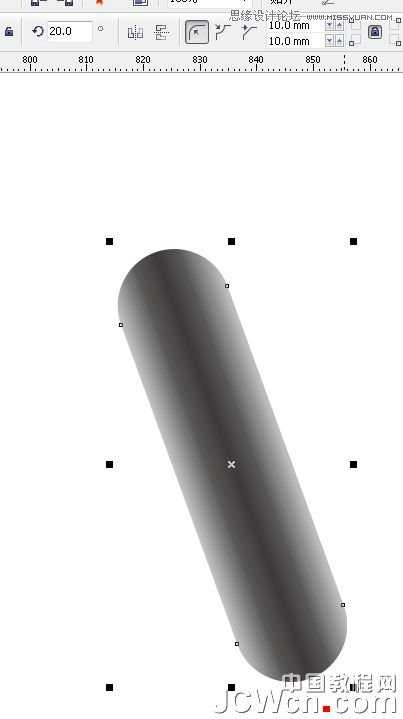
2、用形状工具,调整为两端半圆形,在旋转框中输入20,如图:

技术分享

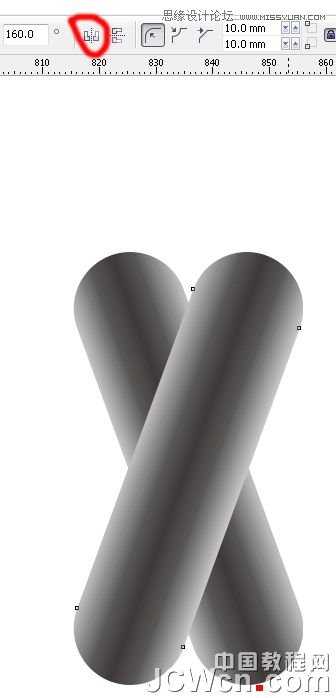
3、按以下小键盘“+”号复制,再单击水平镜象,如图:

技术分享

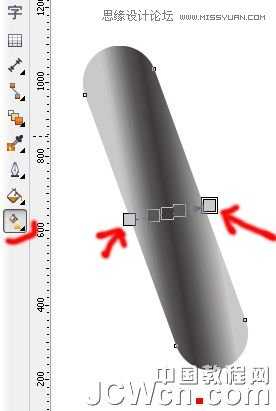
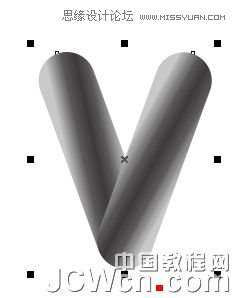
4、用交互式填充工具调整以下渐变方向,并移动对齐,如图:

技术分享

技术分享

5、点选菜单栏“排列”“变换”“位置”,参数(也可以先把前两个组合,对齐)如图:
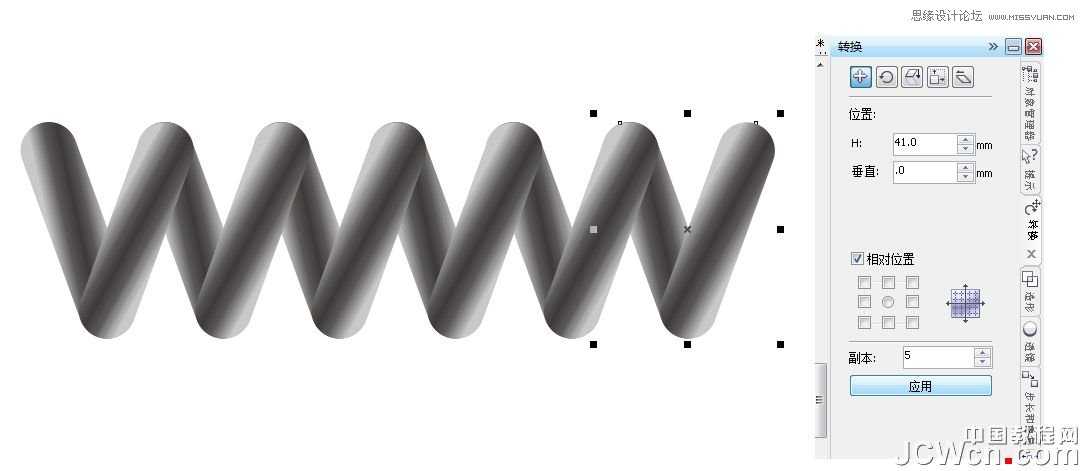
技术分享

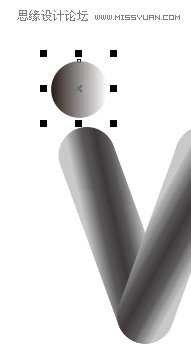
6、绘制一个(20)正圆,并渐变填充,如图:

技术分享

7、复一个,分别对齐弹簧的两端,完成,如图:

技术分享

CorelDraw绘制立体效果的弹簧教程

原文:http://www.jb51.net/CorelDraw/172263.html

(0)
(0)
   
举报
评论 一句话评论(0
关于我们 - 联系我们 - 留言反馈 - 联系我们:wmxa8@hotmail.com
© 2014 bubuko.com 版权所有
打开技术之扣,分享程序人生!