

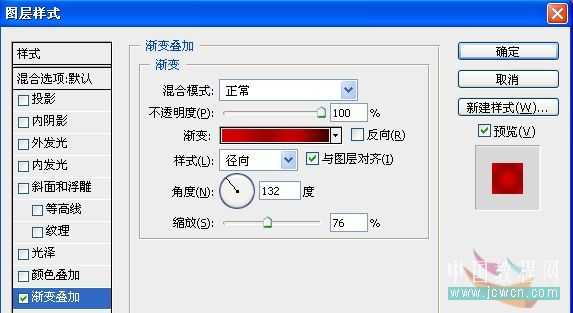
 2、鼠标双击背景层解锁。再次双击图层背景,调出图层样式,勾选渐变叠加选项,双击渐变色带,调出渐变编辑器,参数看图。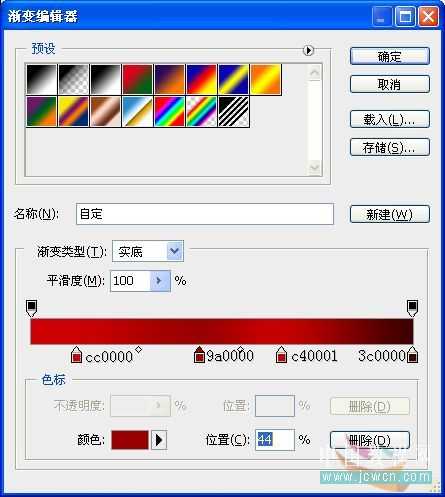
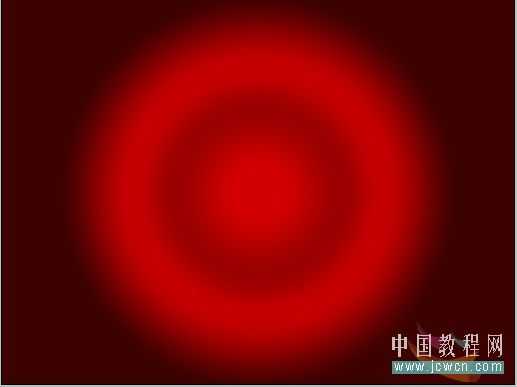 3、在背景图层鼠标右键,点拼合图层,然后,利用裁切工具,裁切如下部分。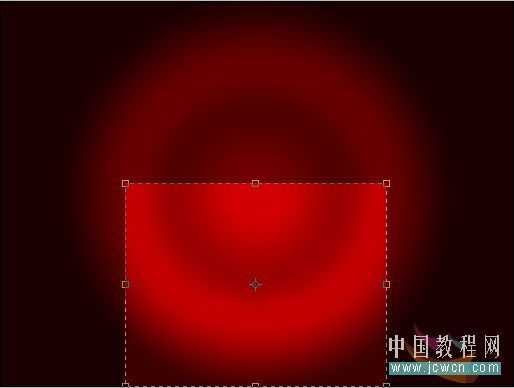


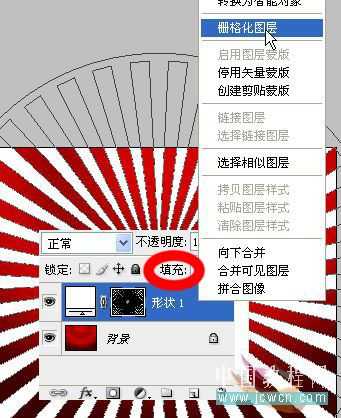
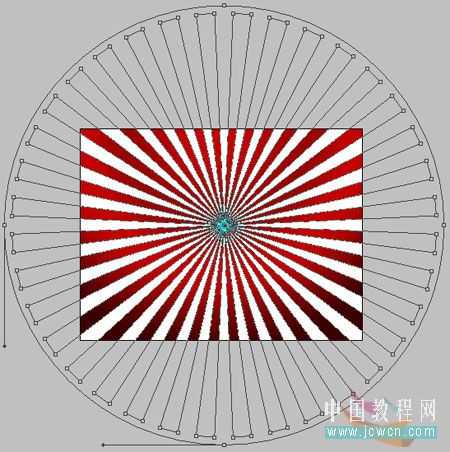 6、选择滤镜-扭曲-旋转扭曲,参数看图。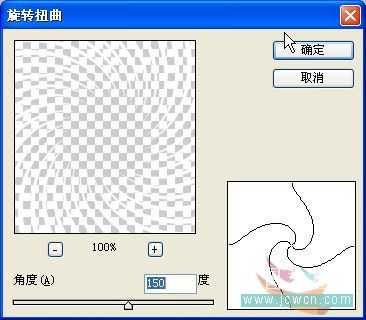
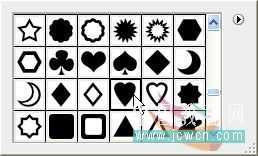

 9、双击心形图层,调出图层样式,选择渐变叠加,参数如图: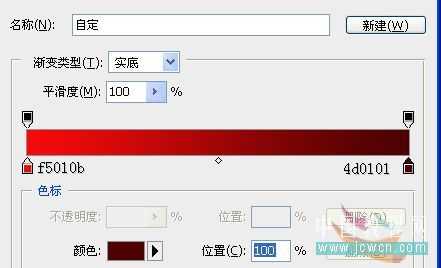
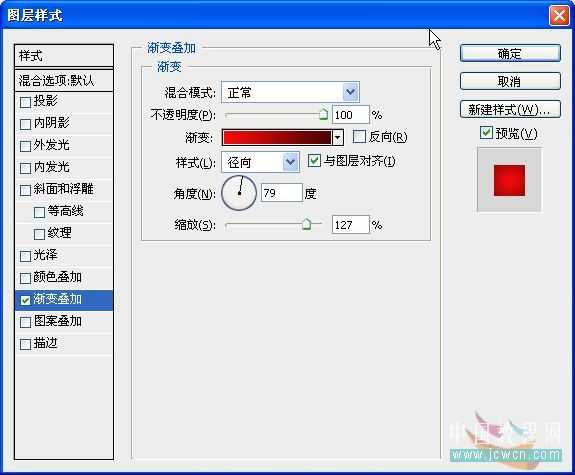
 10、为了突出心形的质感,复制一层心形,并利用转换点工具调整形状,复制层的填充度设为为0%。
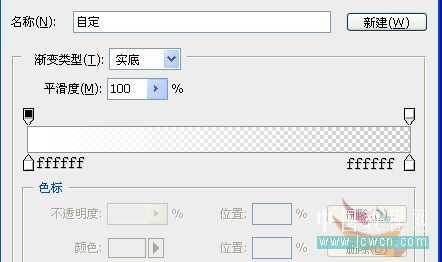
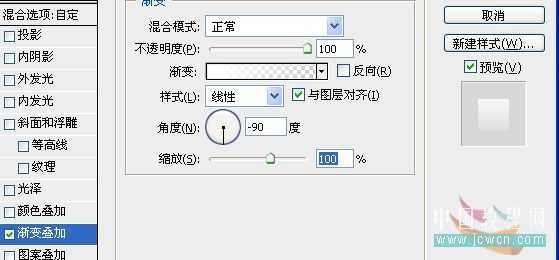

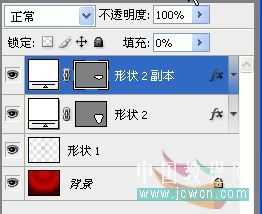 12、点图层下面创建一个新组,将形状2和形状2副本放入组中,并将该组复制一层,形成组1副本,选中组1副本,ctrl+t自由变换,大小自定。并对组内底层心形应用渐变叠加,参数看图(注意只改变渐变编辑器里面的颜色值):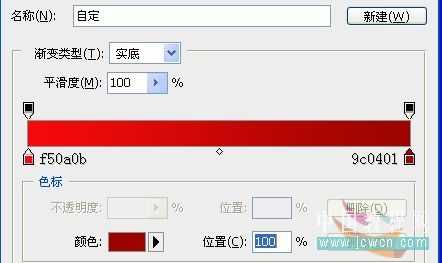

原文:http://www.jb51.net/photoshop/10390.html