
任务管理器我们用了很多年,几乎每一代Windows系统更新都带来任务管理器的新变化。这次Win10任务管理器支持性能小窗口模式,我们来看看如何使用。如果没看到任务栏,请看《Win10预览版桌面图标和任务栏不翼而飞怎么办》。
使用方法
1.在任务栏单击右键可以看到任务栏的右键菜单。
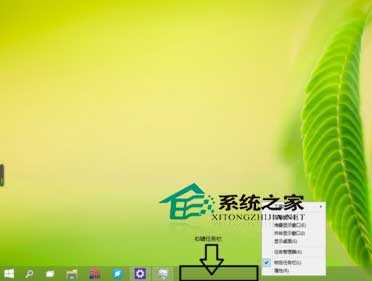
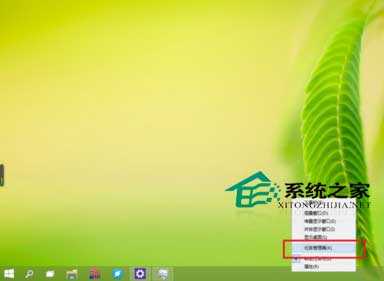
2.在任务栏右键菜单中点击“任务管理器”。
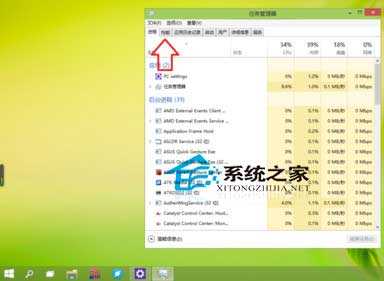
3.在任务管理器界面中点击“性能”。
4.可以看到右侧有“CPU”,"内存",“磁盘”,“wlan”,“以太网”。
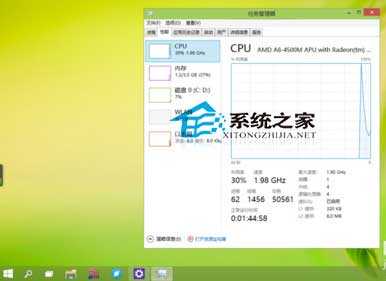
5.然后在界面右边空白的地方(图中黑色小框中)双击左键。
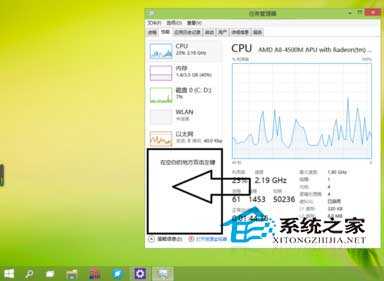
6.可以看到“任务管理器”窗口变小了。再次双击任务管理器小窗口就会便会原来界面大小。
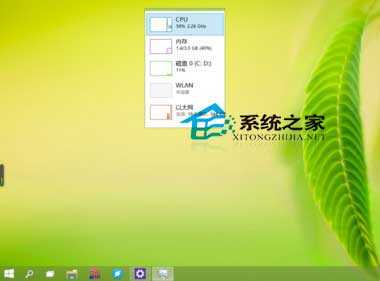
7.最后还可以将任务管理器小窗口进行拖拽放在窗边,方便查看。

使用Win10系统任务管理器的性能小窗口模式,可以方便查看系统的性能信息和方便知道系统实时状况。大家如果觉得实用,就赶紧学起来吧。
原文:http://www.jb51.net/os/win10/276306.html