今天小编给大家介绍Windows7台式机设置蓝牙的详细步骤。具体如下:
1、电脑右下角的显示隐藏图标上点击,选择蓝牙图标。
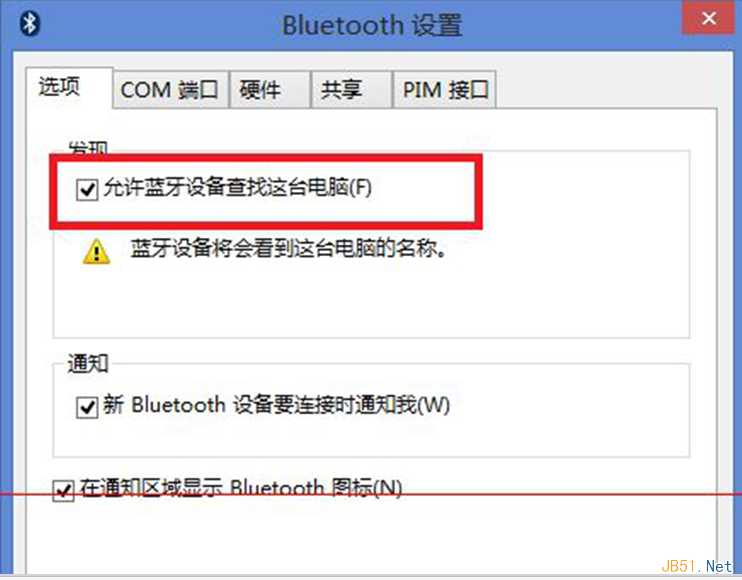
2、在打开的蓝牙设置窗口,选项标签页中,将允许蓝牙设备查找这台电脑打勾选定,点击右下角的应用,然后点击“确定”。
3、双击蓝牙图标,在电脑和设备窗口中,打开蓝牙连接的设备就会出现在列表中,会出现配对命令,点击配对。
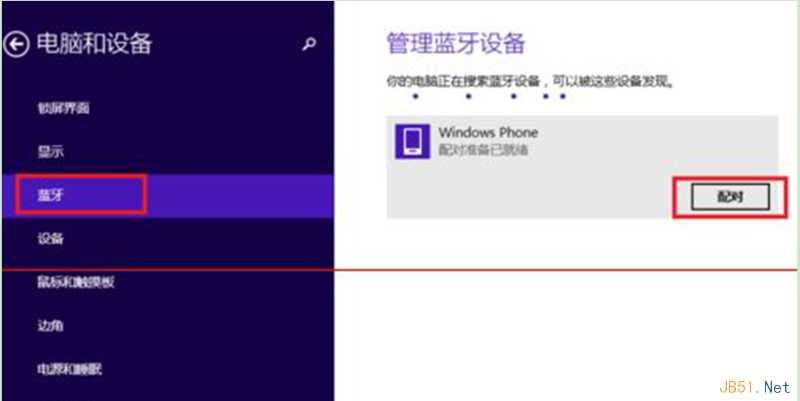
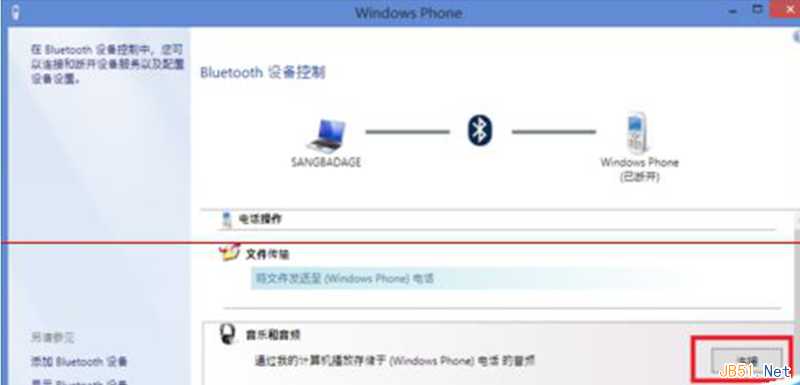
4、配对成功后会显示:已配对。双击这台设备,就会出现蓝牙操控命令。
5、将文件通过蓝牙发送到设备,只能发送文件,不能发送文件夹。
6、文件传输速度一般在100K左右,不适合于传送视频等大文件,台式机蓝牙功能的主要用途。
7、拖动右侧的拖动栏,可看到用计算机遥控其他设备选项,连接的设备支持鼠标键盘操控,就可用计算机的键盘鼠标操控这些设备。
Windows8下设置蓝牙配对的操作步骤
原文:http://www.jb51.net/os/Windows8/313444.html
