首页 > 设计 > 详细

photoshop 鼠绘个性美女头像

时间:2016-02-06 16:21:55      阅读:151      评论:0      收藏:0      [点我收藏+]
来源:网络 作者:用尽一生的爱
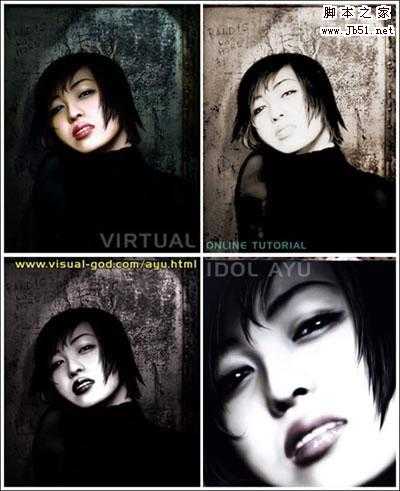
鼠绘人物是PS中比较难学的部分。需要较强的美术功底。因为人物的构成部分较多,如果又要画得真实的话,则需要大量的时候去细化。不过鼠绘的时候可以适当借助一些数位板。
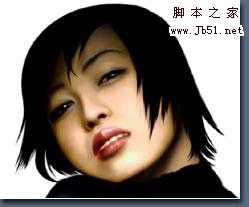
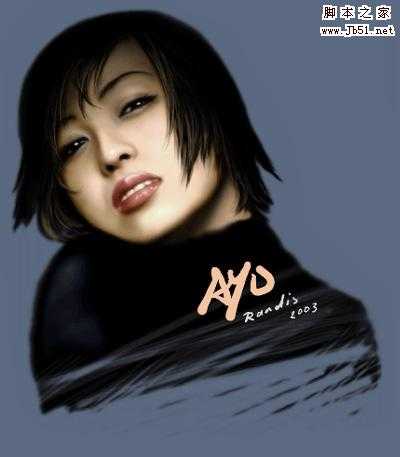
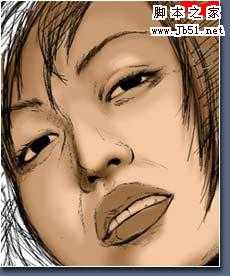
最终效果
技术分享
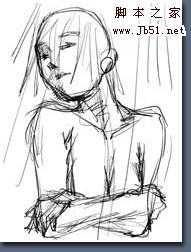
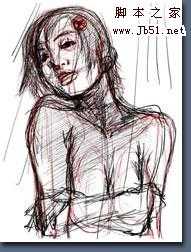
1、首先用wacom(老外也用这咚咚)一步步画出草稿。
技术分享
技术分享
技术分享
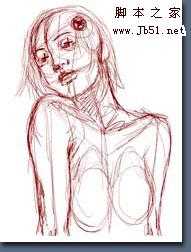
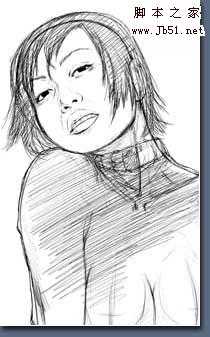
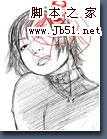
2、最后精简线稿,得到以下主要线稿。
技术分享  
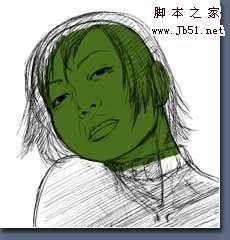
3、然后,新建一个图层,把其模式改为multiply(正片叠底),在把脸部区域涂上深绿色。为什么要涂深绿色而不涂皮肤色?因为深绿色可以很明显看出没涂到,镂空白色的地方,而皮肤色太接近白色,不易发现。(老外的细心由此可见)
技术分享
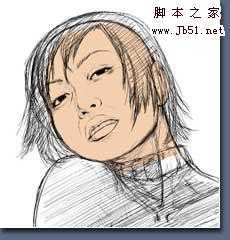
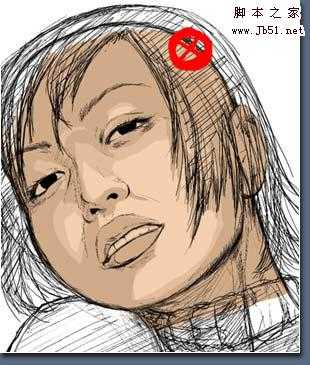
4、接着,把绿色区域填上浅肤色。
技术分享
5、新建一个图层,在这个图层上画一个虚拟灯,确定光线射入角度。
技术分享
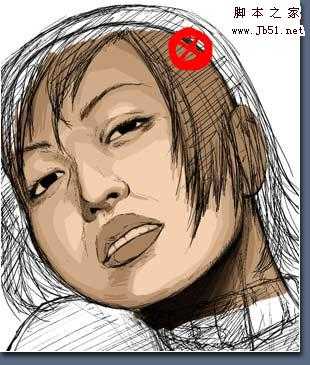
6、选取稍暗的皮肤色,在刚才的脸部图层继续绘制出阴影面。
技术分享
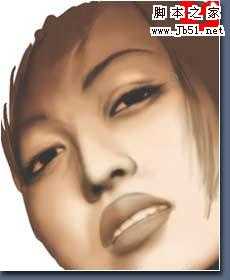
7、继续加深阴影,选择更深一层的肤色,绘制脸部阴影区。
技术分享  
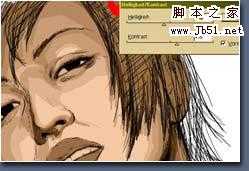
8、然后,使用亮度/对比度调整脸部,使其对比更强烈。
技术分享

9、涂抹成这样效果。
技术分享
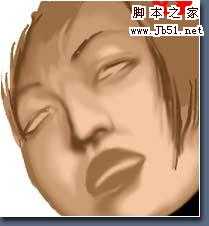
10、隐藏线稿图层,观察一下,如图这样。
技术分享
11、使用喷枪工具,加深阴影部的层次,一步步如下所视。
技术分享
12、使用,手指涂抹工具,把边界涂抹的过渡柔和。
技术分享
13、加深层次2。
技术分享   14、加深层次3。
技术分享
15、从眼部入手,现在暂时不需要线稿,先隐藏起来。
技术分享
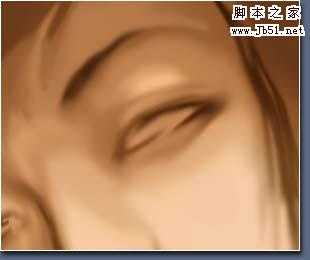
16、使用brush画笔工具绘制眼部,并修整阴影细部。
技术分享17、在完成以上步骤后,发现,这样用同一种颜色绘制的人物缺乏真实度。
技术分享
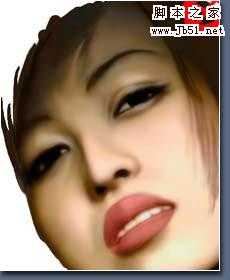
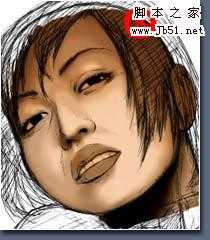
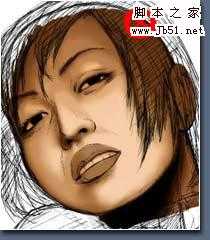
18、而后,调整颜色,改变一些细节的颜色,并使用软性画笔的正片叠底模式,在一些阴影区域加入绿色和蓝色。
技术分享   19、在作者的画中,黑色显得很自然,很真实,使因为,在黑色上覆盖画了一层很淡并过渡柔和的细节颜色。
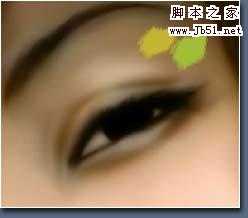
技术分享
20、此外,修正鼻子的硬阴影,使其看似来更好。
技术分享
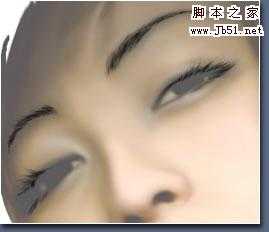
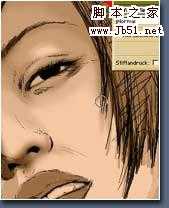
21、一点一点提高对比并且增加更多的柔软的黑的阴影。淡此图层的透明度,并新建一个图层,在新图层上绘制睫毛和眉毛。这样做可以看得清楚睫毛和眉毛的绘制情况。
技术分享
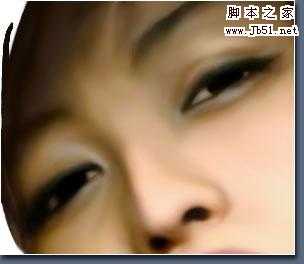
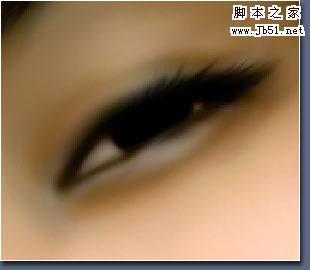
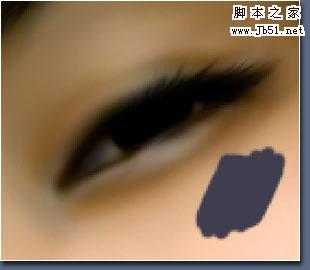
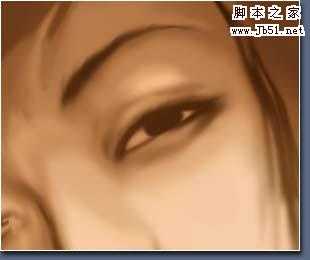
22、此步及以下各部中,新建一层,模式改为正片叠底,选择带蓝调的深色,绘制眼球,使其带有蓝色灵性。
技术分享
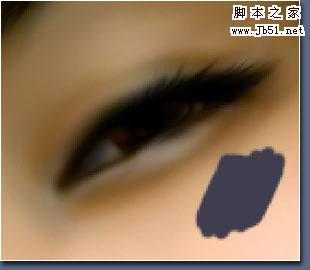
技术分享   23、在眼珠中加入棕色,体现玻璃体光泽。
技术分享
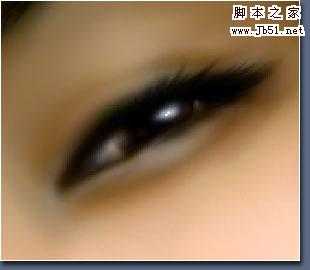
24、新建一层,绘制眼珠的高光。
技术分享
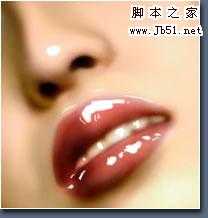
25、然后还是新开一个图层,用硬的笔触画出鼻子和嘴唇的高光。
技术分享
26、还是使用涂抹工具,柔化高光,并处理成型。
技术分享
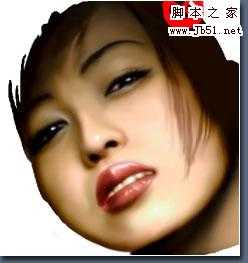
27、到此为止,脸部的绘制已完成,所以停止脸部工作。
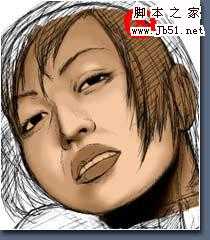
技术分享28、重新打开线稿图层,和绘制脸部一样的步骤,没有更多细节,仅仅填了黑色,并加上了一些光泽,因此不要和蹩脚的表情混淆起来。(干吗这么说,是谦虚么?)。
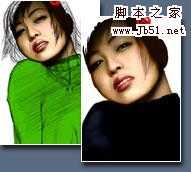
技术分享
29、再新开一个图层,使用较大的画笔用黑色画出头发形状。
技术分享   30、接下来,使用较小的画笔,细细的添入线条。
技术分享
31、然后使用深棕色,细画笔加入亮的发丝。
技术分享
32、调整一下发端,如图。
技术分享
33、如你所见我(作者)绘制头发并不棒,所以没有很多细节,你可能有更好的主意画的更生动。
技术分享
34、质量和时间成正比,你可依你的想象加入更多的细节,使其更好!如你所见,这很简单,这回换你来一个吧! 在人物完成后,我(作者)将其合并图层,在女孩后面加入了些文理,并使用快速蒙版制作光先深度效果,没什么特别的。
技术分享
技术分享

photoshop 鼠绘个性美女头像

原文:http://www.jb51.net/photoshop/20127.html

(0)
(0)
   
举报
评论 一句话评论(0
关于我们 - 联系我们 - 留言反馈 - 联系我们:wmxa8@hotmail.com
© 2014 bubuko.com 版权所有
打开技术之扣,分享程序人生!