
作者介绍的仿手绘方法非常专业,不过难度要大很多,需要一定的绘画基础,并对PS和SAI两款软件非常熟练,同时还需要配合手绘板绘制。
原图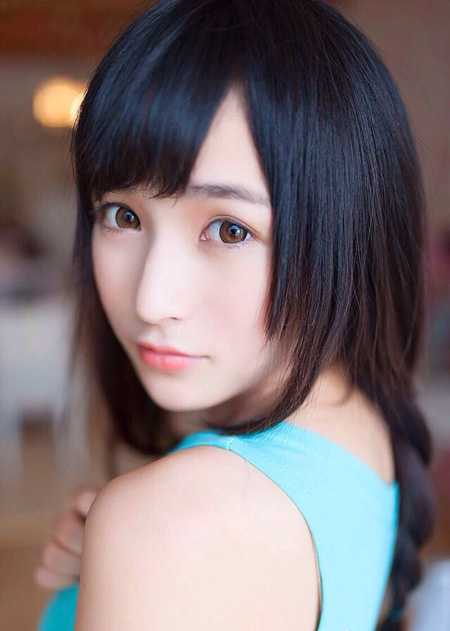
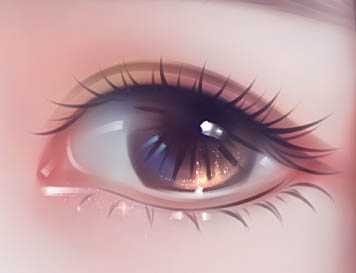
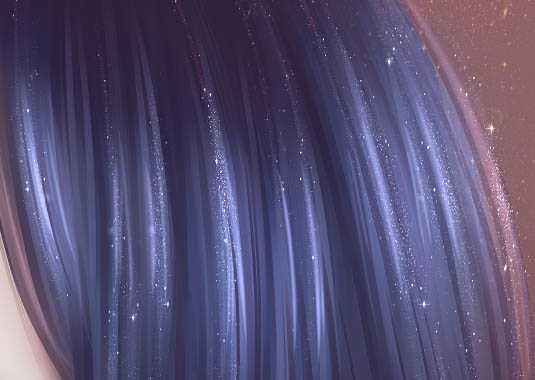
最终效果及局部细节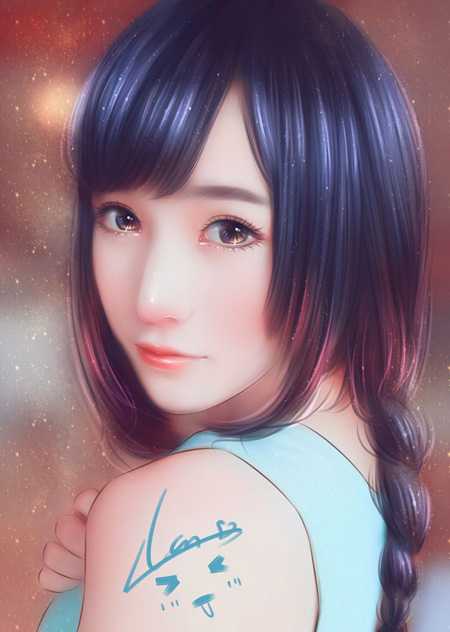
1、打开原图素材大图,把背景图层复制一层,如下图。 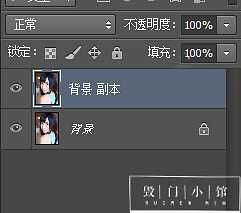
2、创建可选颜色调整图层,参数设置如下图。 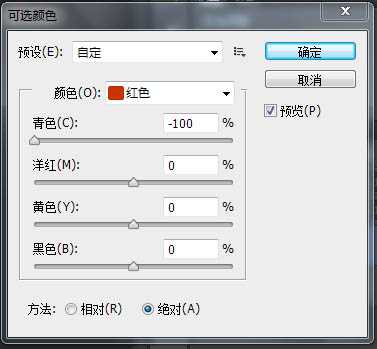
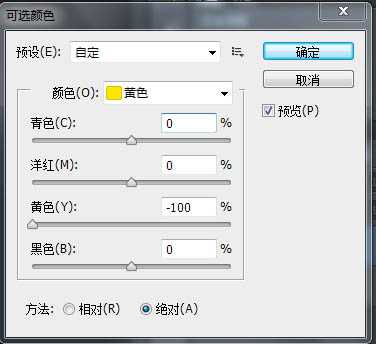
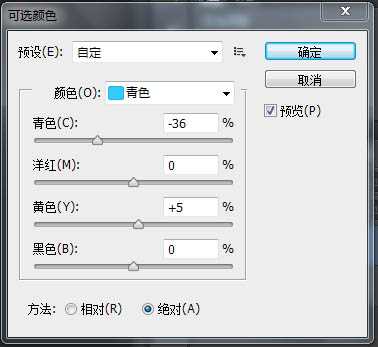
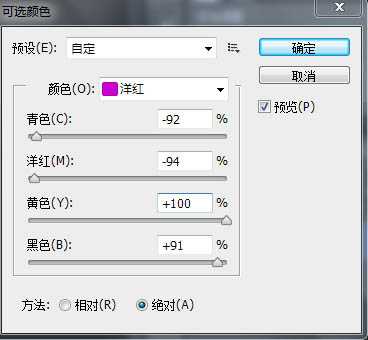
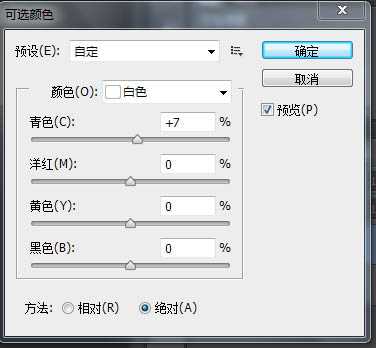
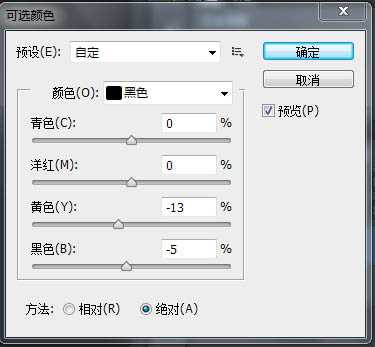
3、创建曲线调整图层,对红通道进行调整,参数设置如下图。 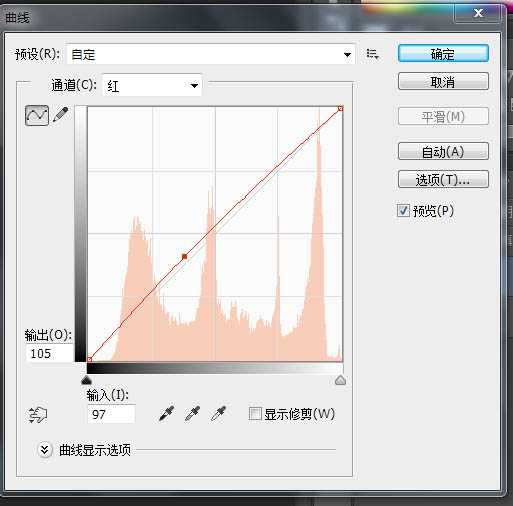
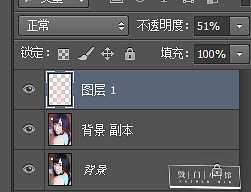
4、把前景色设置为粉红色:#ffd2d2,新建一个图层,用透明度较低柔边画笔把皮肤都给涂满,调一下不透明度。 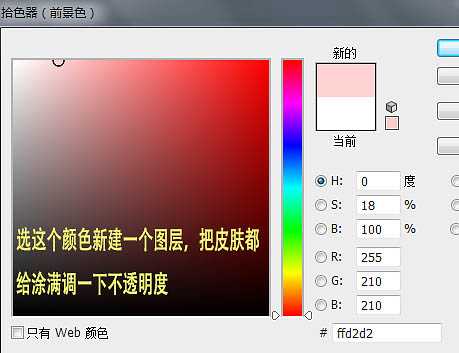
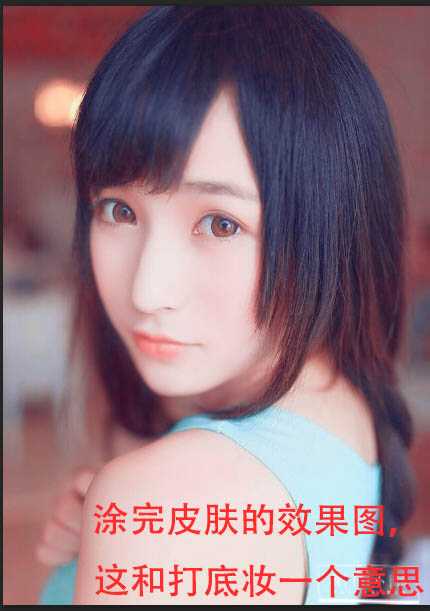
5、新建一个图层,把前景色设置为粉红色:#fa747d,用画笔给妹纸涂个腮红,鼻头也涂一下,显得皮肤通透些。 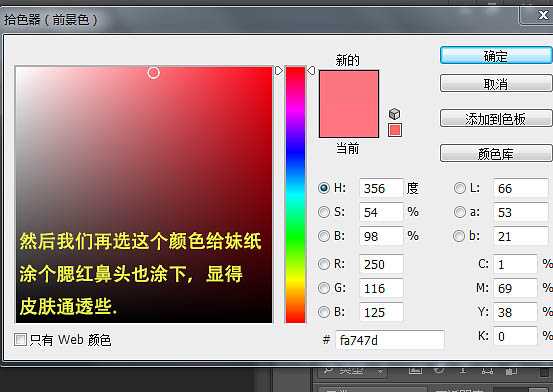
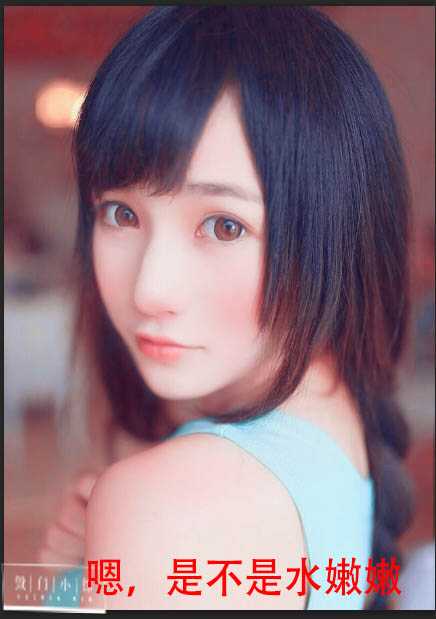
6、新建一个图层,混合模式改为“强光”,前景色设置为头发接近颜色,然后给头发刷点高光,调整好图层不透明度。然后合并所有图层。 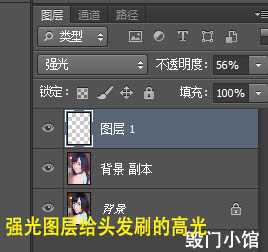
7、选择菜单:图像 > 图像大小,根据自己做图喜好适当放大,我一般画图就是这个大小。 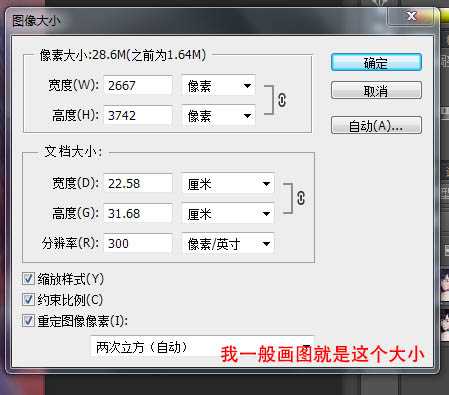
8、选择菜单:滤镜 > 杂色 > 中间值,数值如下,只要看不到杂乱的发丝就可以了。然后保存图片。 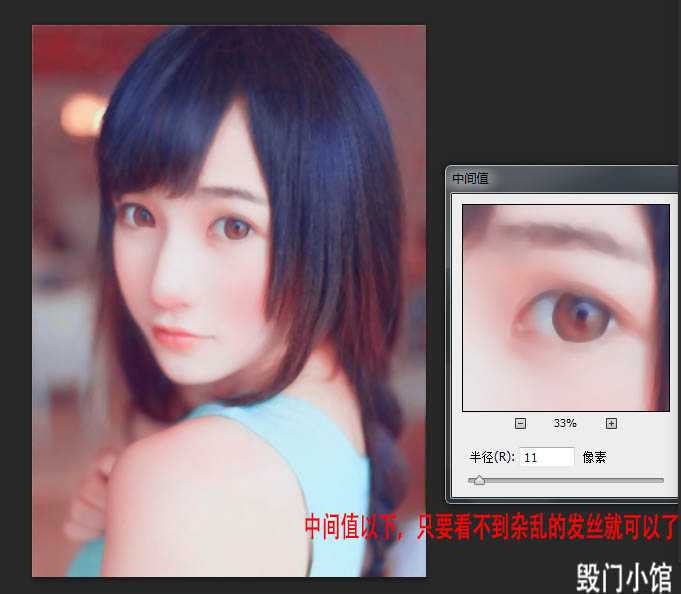
9、打开SAI软件,打开保持的人物图片。选择水彩笔把皮肤杂质细节弄一下。 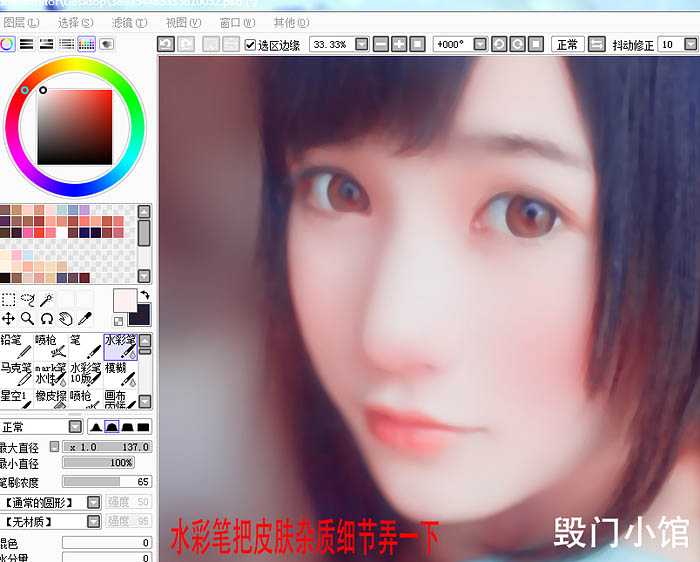
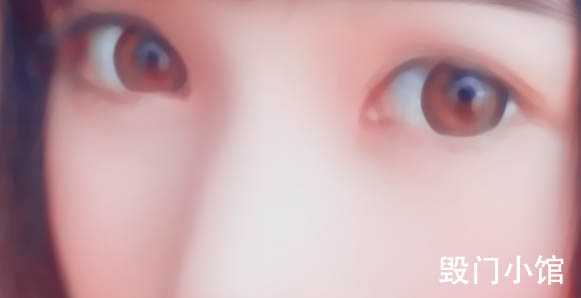
10、给眼睛打个底用水彩笔画个眼线和双眼皮线。 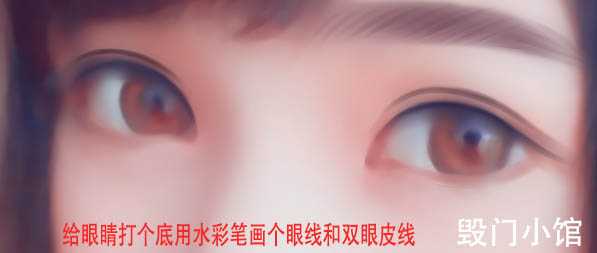
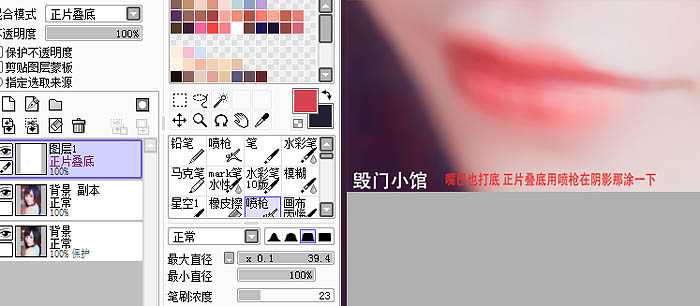
11、嘴巴也打底,正片叠底用喷枪在阴影那涂一下。
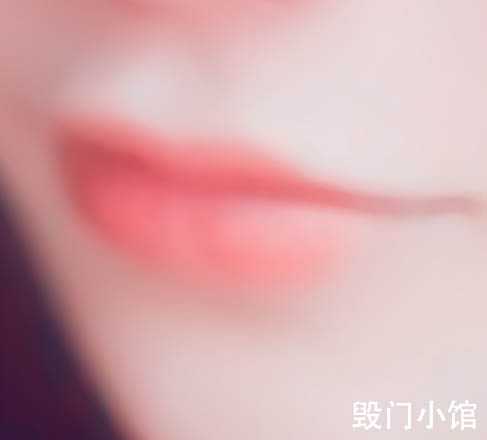
12、水彩笔画唇线。 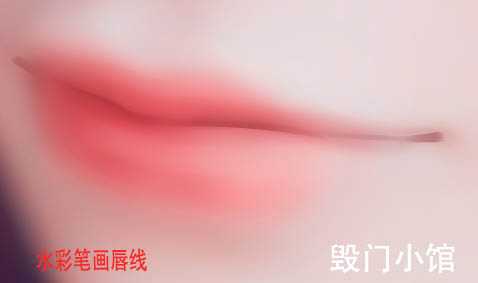
13、水彩笔选白色加高光。 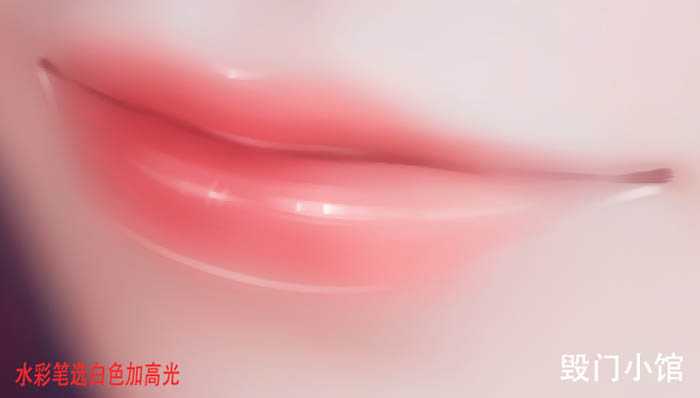
14、现在大致效果,我画画没有什么固定的顺序,看心情涂。 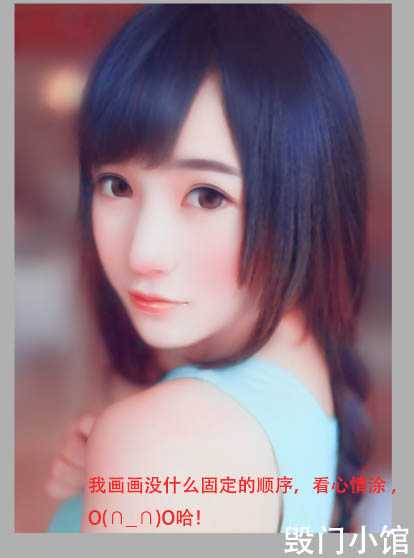
15、现在我们开始给头发打底,新建发光图层,用喷枪给头发高光的地方涂下,注意要整体,但也不能都是大块面的涂。 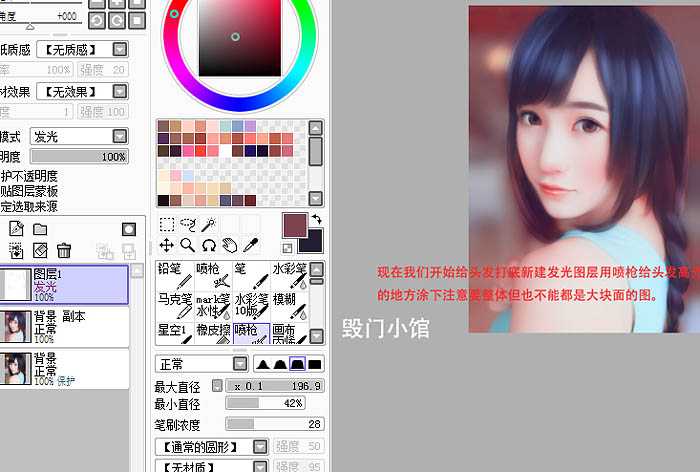
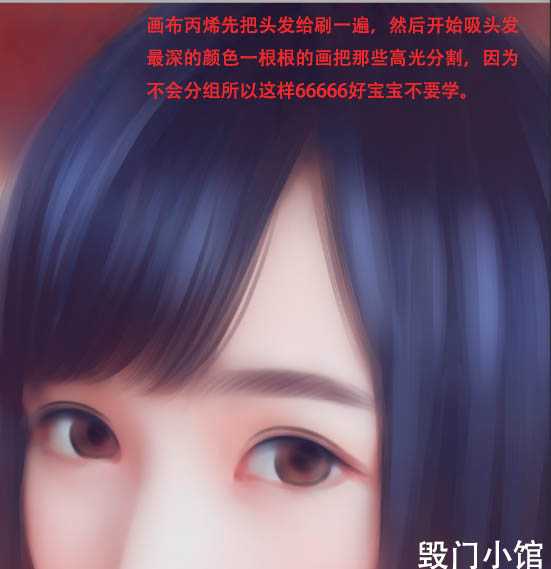
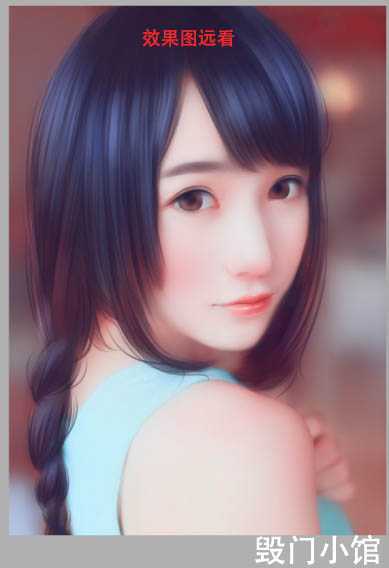
16、吸取头发最亮的颜色继续一根根的画。 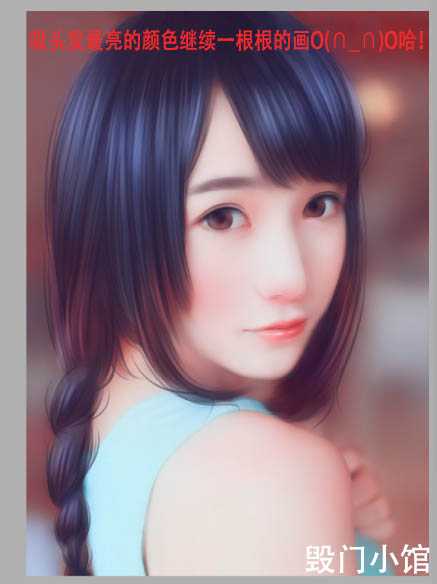
17、新建发光图层换喷枪画些高光。 
18、现在开始细化眼睛,眼睛留到最后因为眼睛的高光要和头发高光颜色协调,一般拿到图我也不知道最后会出来个什么样。 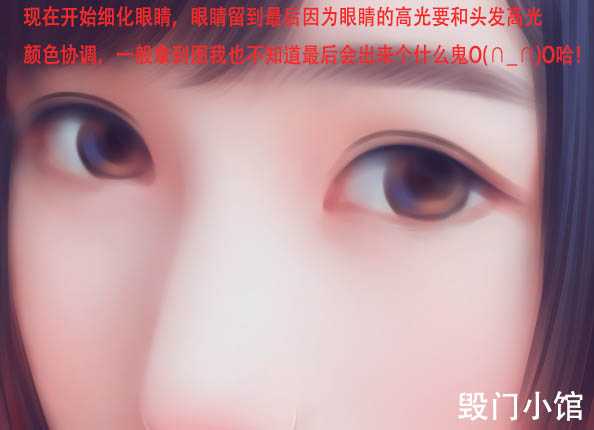
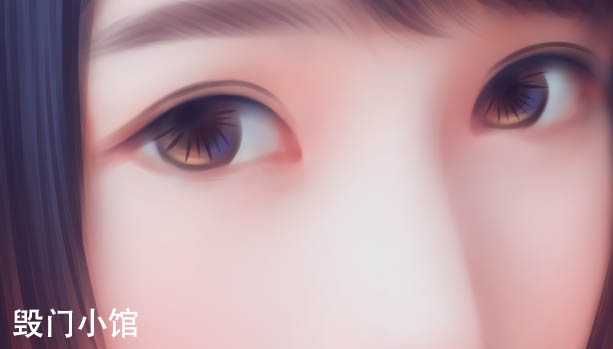
19、新建发光图层,给眼睛高光的地方点点,主要不要刷太多会显得眼睛无神。 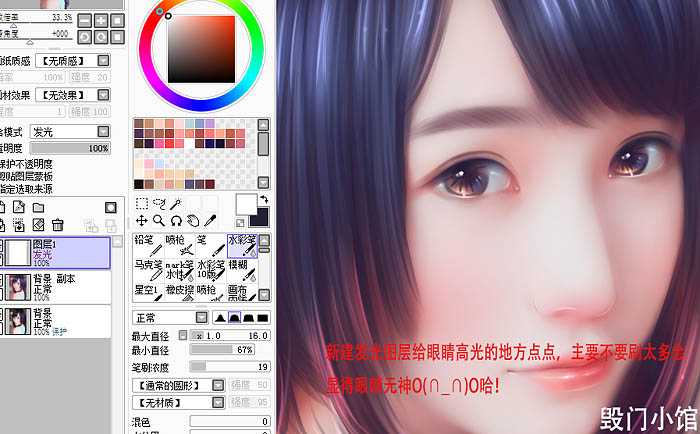
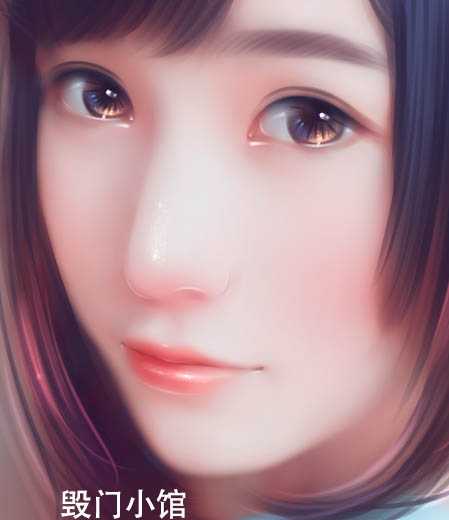
20、喷枪画睫毛。 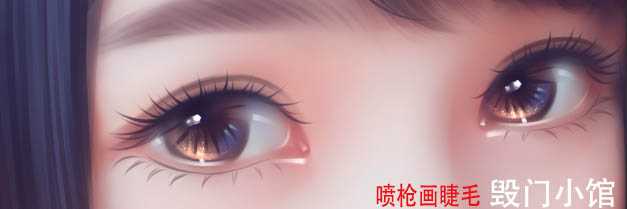
21、新建覆盖图层,刷下眼皮阴影。 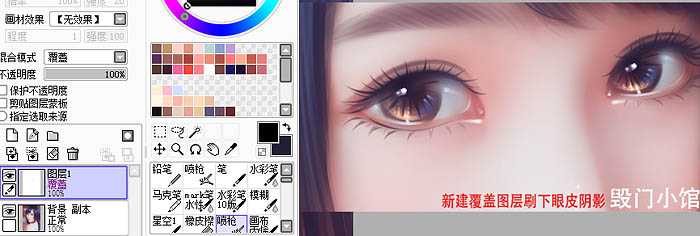
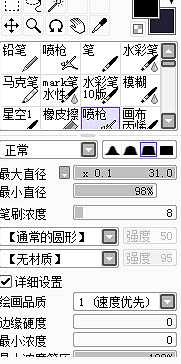
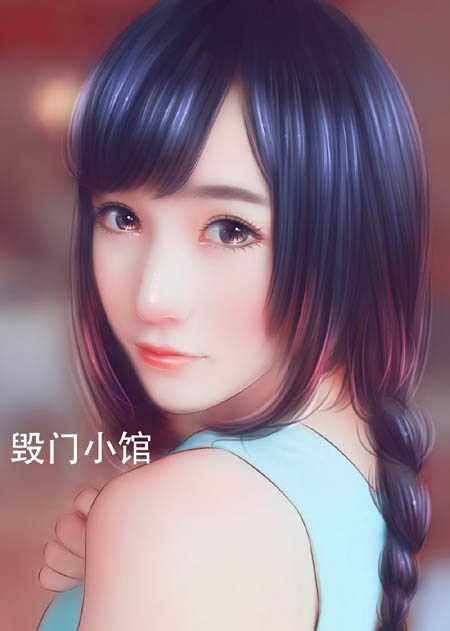
22、加上星光素材,混合模式为“滤色”,并调整好大小。 
最终效果:
原文:http://www.jb51.net/photoshop/397182.html