[首页]
[文章]
[教程]
首页
Web开发
Windows开发
编程语言
数据库技术
移动平台
系统服务
微信
设计
布布扣
其他
数据分析
首页
>
设计
> 详细
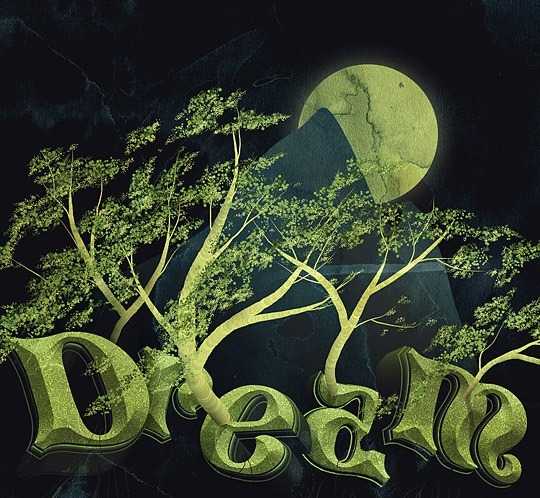
AI+PS打造童话梦境般的3D树木字体特效
时间:
2016-02-06 16:30:06
阅读:
145
评论:
0
收藏:
0
[点我收藏+]
1、通常人们在夜间做梦,所以我们把主色调调成青色和石灰绿。
2、同时,排版的时候来个完整的氛围,给人感觉像是在讲一个故事。
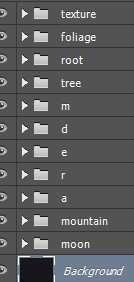
3、在操作时关于字体、树木、树枝、树叶、山峰、月亮、画布请逐一添加编组以便修改。
4、本文涉及到的素材和最终的psd源文件。下载完后字体该安装的请先安装好。
5、本文中用到的AI和ps都是英文版,创建3D字体部分比较简单,说说也是直接用中文版的AI做的,相信你也可以~如果您的ps是cc且为中文版,或许改成英文版在本文的学习中会更容易操作一点:
打开你的ps cc安装文件夹,定范到Locales\zh_CN\Support Files,比如我的是G:\pscc\Adobe Photoshop CC (64 Bit)\Locales\zh_CN\Support Files,这里你会看到一个tw10428.dat的文件,把它重命名(比如直接改成tw10428.dat重命名),不要删掉。重启ps就是英文版本的了。要换回中文版就把这货的后缀改回来就是了:)
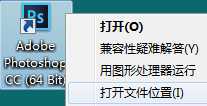
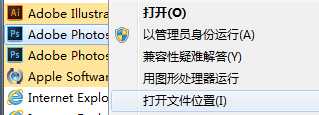
附:神马?你忘记自己软件装在哪里不知道怎么找路径了?那在开始菜单栏总有她的身影吧!或者桌面上有她的快捷方式吧?鼠标点击”开始”找到这软件(或者直接在桌面的ps快捷方式上右击),在ps cc软件上右击选择”打开文件位置”,毫不犹豫的再嗖嗖嗖几下你就找到了路径。
一、创建3D字体
打开AI,创建新画布,键入一个大写的”D”字,使用素材里面的字体storybook。字体颜色设为#4C3F38。
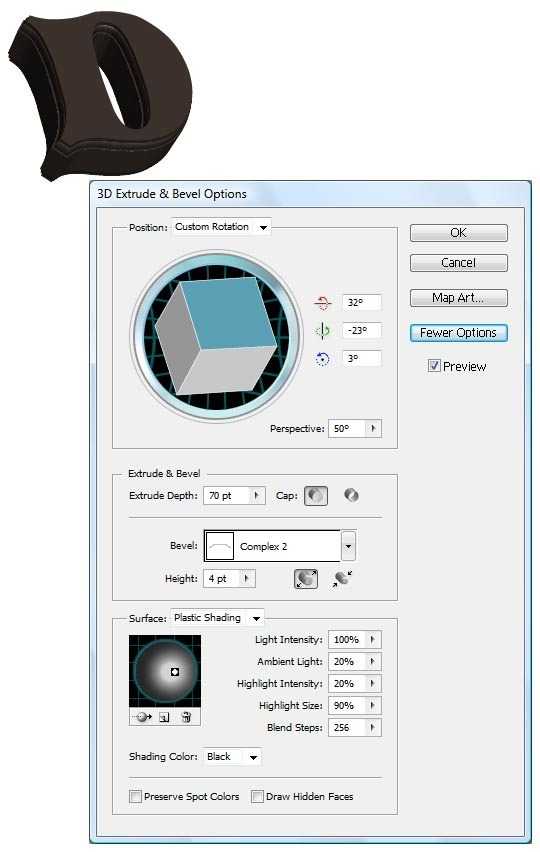
现在来创建3D效果。Effect > 3D > Extrude & Bevel,设置如下:
你可以自由地调整字体的角度、光照等元素。
一旦你完成了第一个字体的3D设置,那么后面的字体设置就显得轻而易举了~一次一个一个地把它们创造出来,调整好位置。
现在打开你的ps,新建一张画布,我选择了6300*4500px,300ppi。背景色设置为#17151d。
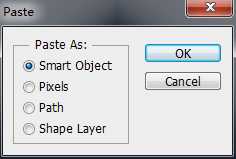
一个一个地拷贝(ctl+c)刚才在AI里面做好的字体”dream”粘贴(ctl+v)到ps里面。记住,拷贝进来的时候选择”智能对象”以方便我们改动其大小。
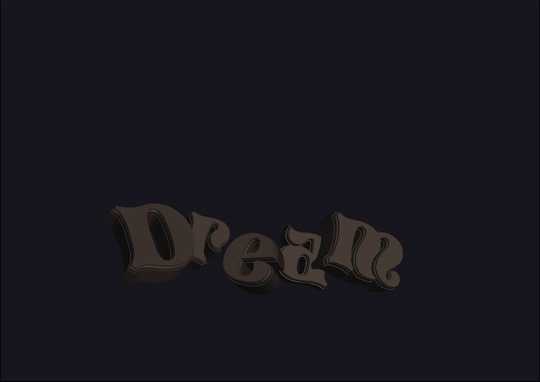
调整各个字体在画布里的图层顺序和位置布局。
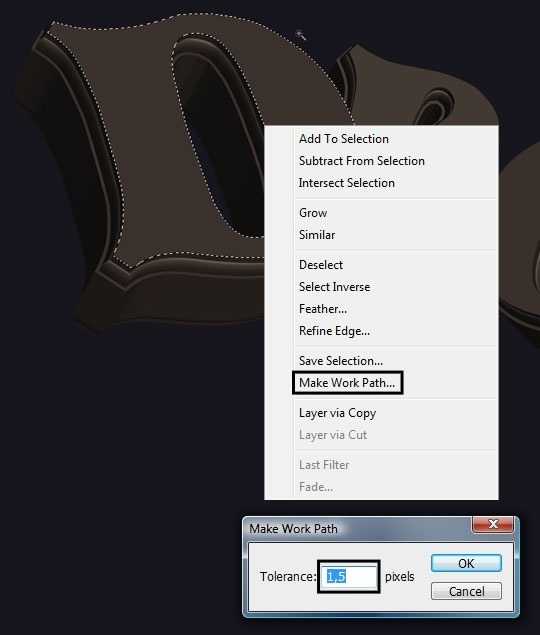
现在我们要给每个字体添加样式。使用魔棒或者快速选择工具或者钢笔工具等等选出字体的上表面(如下)鼠标右键选择添加路径,容差写上1.5.
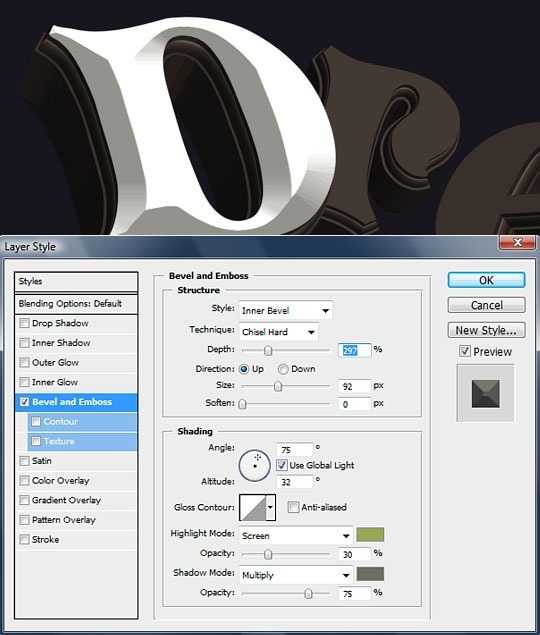
现在有了工作路径,我们需要给它填充一个颜色。Layer > New Fill Layer > Solid Color,填充白色。图层面板会产生一个新的矢量形状Color Fill1.双击该图层按照下图添加斜面和浮雕图层样式。记住高光的颜色是#94aa53,阴影的颜色是#6c6f64.
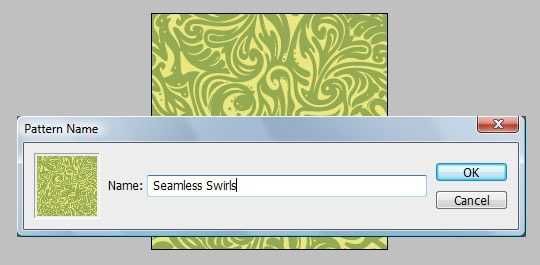
现在我们得创建一个图案用来覆盖在每个字体的上方。用AI打开Seamless Swirls,调整图案的颜色为#94aa52,在ps里面新建一个235*235px的画布,背景色为#ebe77f,拷贝AI中的图案过来,Edit > Define Pattern制作图案。
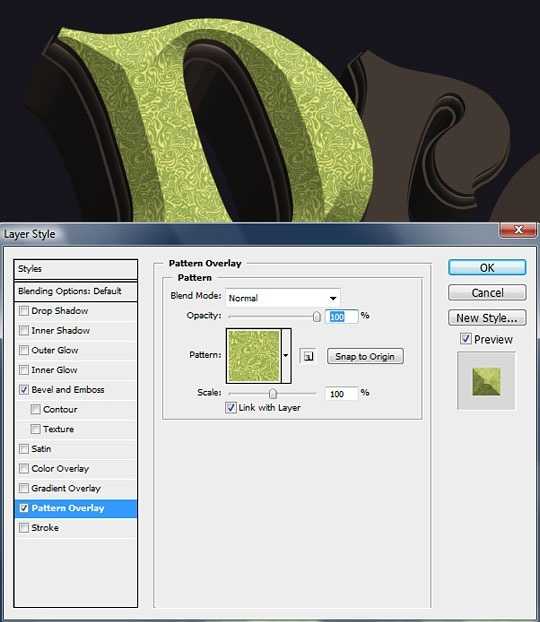
创建好了图案,双击白色矢量形状,添加图层样式”图案叠加”(是不是瞬间觉得帅呆了):
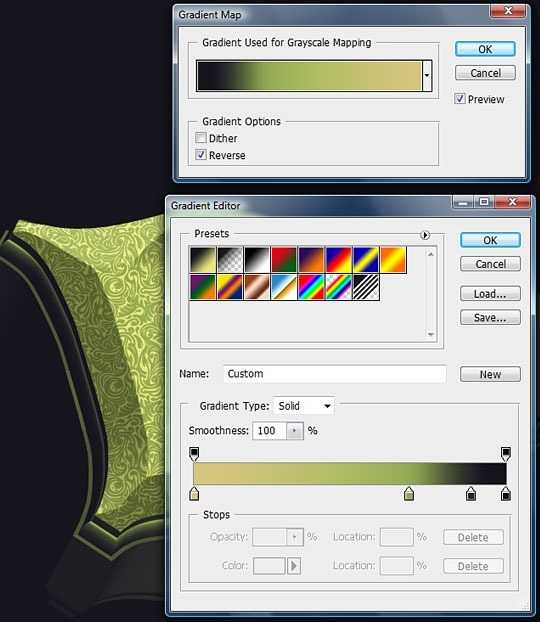
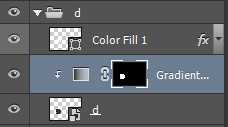
最后一个要点就是给字体添加颜色叠加调整图层。按住ctrl左击字体图层确保该图层被选中的情况下,Layer > New Adjustment Layer > Gradient Map按照下图创建图层(颜色从左到右分别为d8c67f, 94aa53(位置70%), 262628(位置90%),和141416,记得勾选渐变的反向选框!):
将该图层放在字体和形状图层之间,按住alt鼠标左击该渐变图层和字体图层之间的连线创建剪切蒙版:
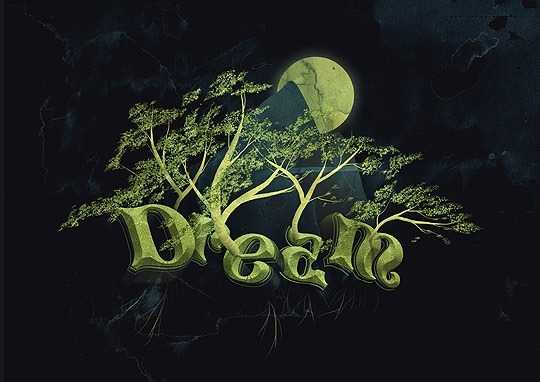
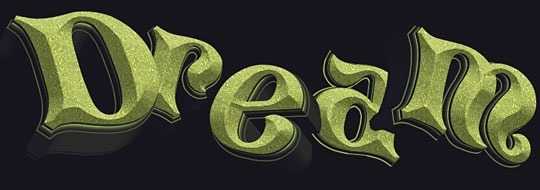
重复以上步骤获得如下字体效果:
二、绘制场景
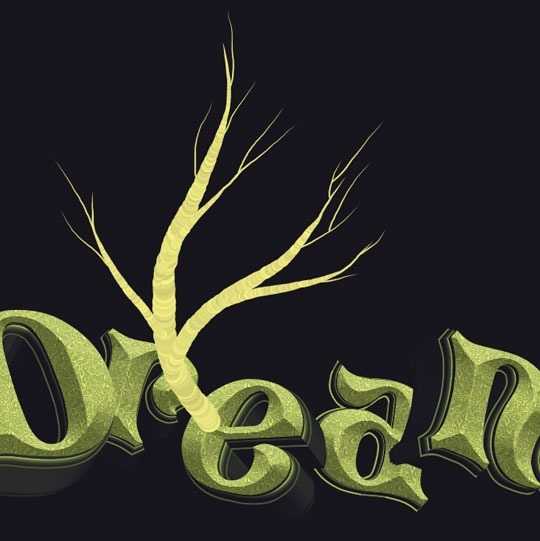
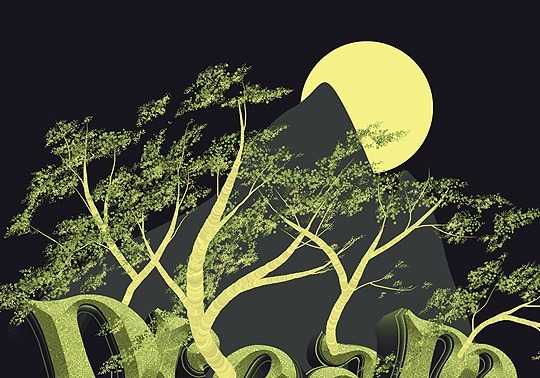
制作完字体,接下来就是树干树枝了。
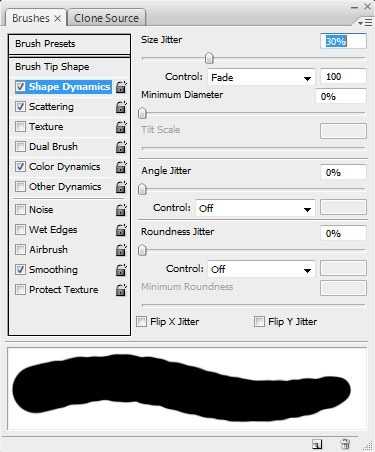
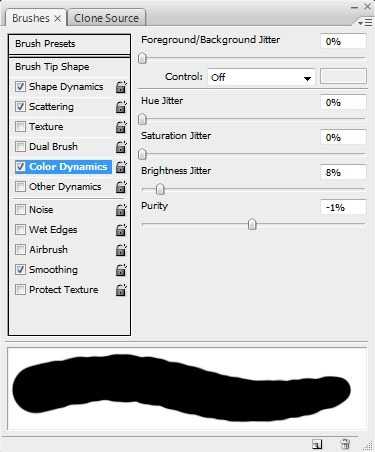
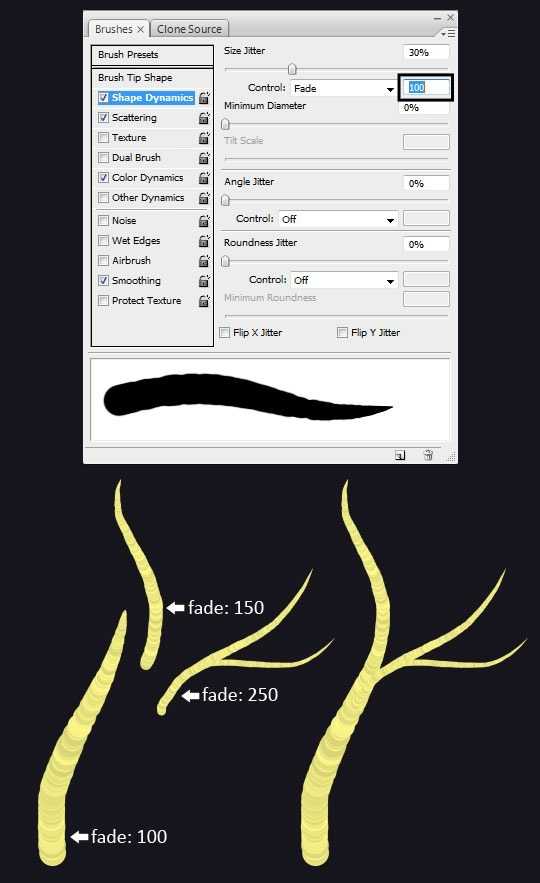
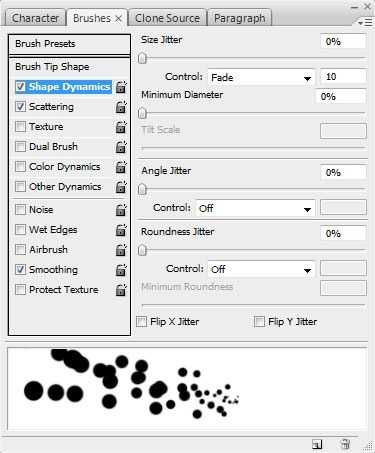
选择画笔工具,设置如下:
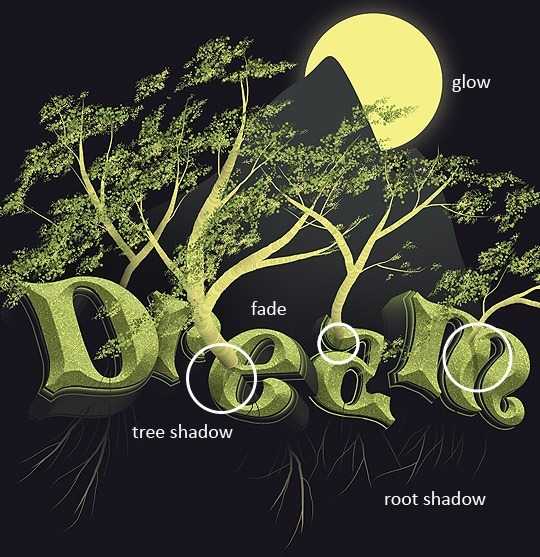
这里需要注意的是,绘制树干树枝的时候我们的画笔渐隐(Fade)是可以调整的。这是指画笔尾部的结束部分。这个数值越大,代表画笔在画布上延长的距离更长,隐退所需的时间更久。比如我画主树干的时候需要粗短一点的画笔,设置渐隐数值为100,我画树枝的时候需要需要有更细长的尾巴所以我设置渐隐数值为150,而当我要花细枝末节的时我会选择250的渐隐数值。结合渐隐和画笔粗细可以很好地把树木绘出来。
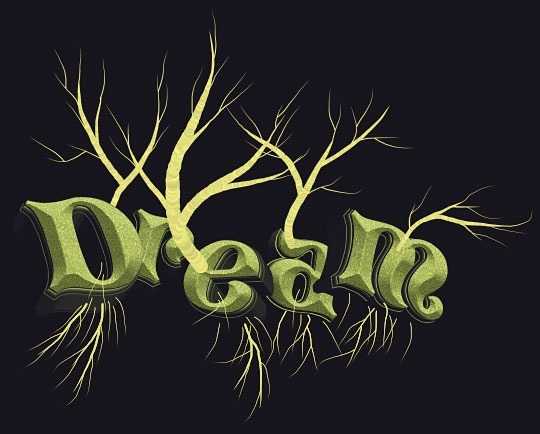
连续使用画笔工具绘制出所有树木并且把树根也画出来。按照你自己的意愿调整画笔粗细和渐隐数值(F5)绘制合理的场景。
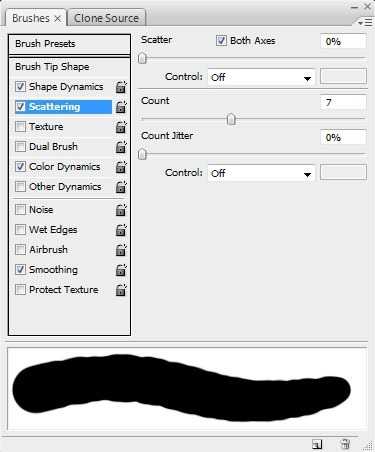
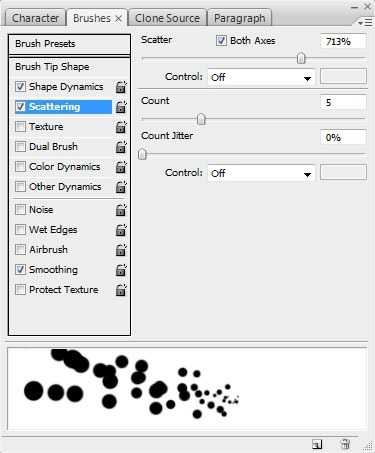
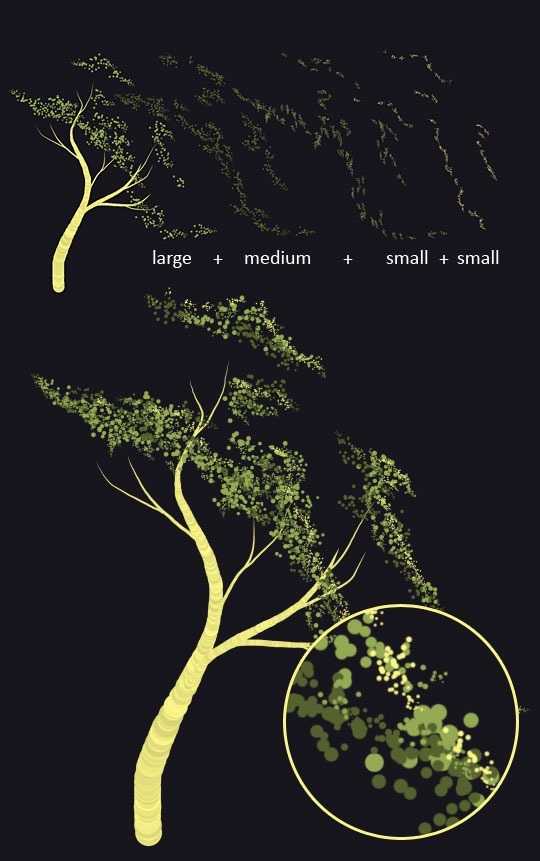
接下来就是绘制叶子了。选择画笔工具按下F5设置画笔属性如下:
叶子的最大的一层用颜色#94aa53,中间一层用#55612f,隐退到场景里的颜色用#94aa53,最后层用#e3e07d。
现在来绘制山峰和月亮吧!它们让场景显得更深邃、更富震慑力。使用钢笔工具(P)选择形状选项。
在所有图层的最下面新建一图层,用钢笔工具勾勒出一座山峰。我在勾勒好后右击选择新建选区,然后用渐变给它上色。渐变的左边是画布的背景颜色,右边是较亮一点的颜色。
接下来我用大大的画笔工具绘制了一个月亮并给它上了一层亮光。给亮光时把笔的硬度适当调小(我调到了50%)。把光一图层移到月亮下面。(你也可以直接在月亮图层添加外发光的混合模式制造光辉的效果。)把月亮组合移到山峰组合下面。
有一些细心的人会自觉给树木添加阴影。
最后一部分
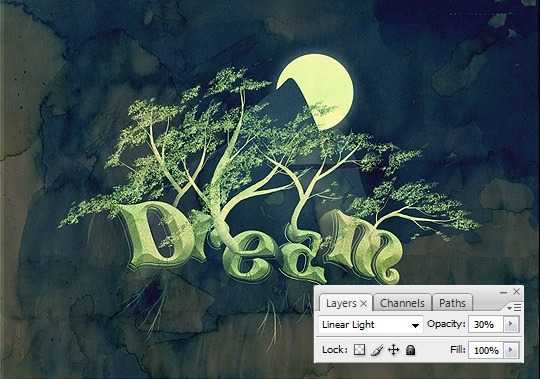
为了营造这浓厚的艺术氛围,我们把素材里的texture作为一个新图层放在所有图层的最上方。调整该图层的叠加模式和不透明度如下:
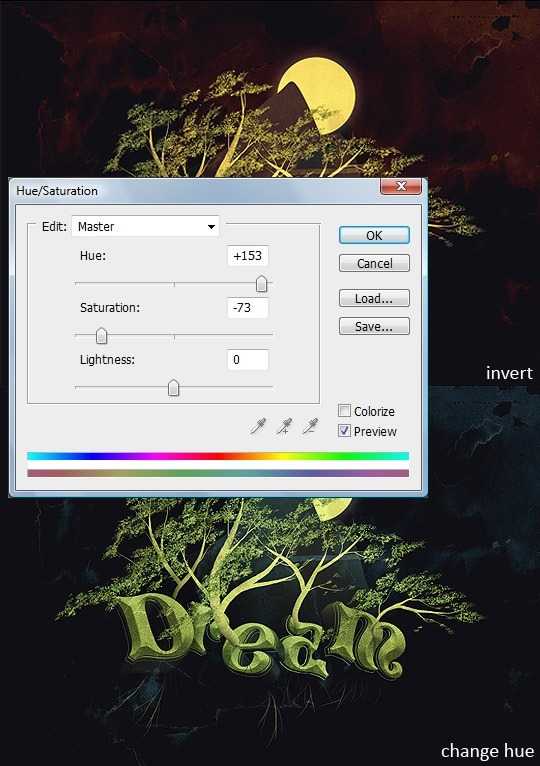
现在需要转置图像(ctrl+i)然后执行Image > Adjustments > Hue and Saturation。数据按照下图设置来。
最后一步便是导入你那雾气朦胧的画布或者笔刷到山峰上和月亮里,调节它们的叠加模式和不透明度使得氛围有一种雾气朦胧的效果。这个素材请不要在此坐等提供,相信每个设计师都会有的~你也可以直接使用上面一步的图案素材在这里调节。
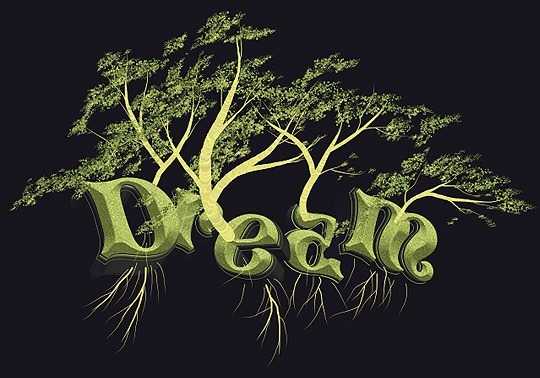
最后你便看到了自己的作品了:)或许你喜欢其它风格?试一试更完美的梦幻风格吧~
AI+PS打造童话梦境般的3D树木字体特效
原文:http://www.jb51.net/photoshop/115550.html
踩
(
0
)
赞
(
0
)
举报
评论
一句话评论(
0
)
登录后才能评论!
分享档案
更多>
2021年09月23日 (328)
2021年09月24日 (313)
2021年09月17日 (191)
2021年09月15日 (369)
2021年09月16日 (411)
2021年09月13日 (439)
2021年09月11日 (398)
2021年09月12日 (393)
2021年09月10日 (160)
2021年09月08日 (222)
最新文章
更多>
2021/09/28 scripts
2022-05-27
vue自定义全局指令v-emoji限制input输入表情和特殊字符
2022-05-27
9.26学习总结
2022-05-27
vim操作
2022-05-27
深入理解计算机基础 第三章
2022-05-27
C++ string 作为形参与引用传递(转)
2022-05-27
python 加解密
2022-05-27
JavaScript-对象数组里根据id获取name,对象可能有children属性
2022-05-27
SQL语句——保持现有内容在后面增加内容
2022-05-27
virsh命令文档
2022-05-27
教程昨日排行
更多>
1.
list.reverse()
2.
Django Admin 管理工具
3.
AppML 案例模型
4.
HTML 标签列表(功能排序)
5.
HTML 颜色名
6.
HTML 语言代码
7.
jQuery 事件
8.
jEasyUI 创建分割按钮
9.
jEasyUI 创建复杂布局
10.
jEasyUI 创建简单窗口
友情链接
汇智网
PHP教程
插件网
关于我们
-
联系我们
-
留言反馈
- 联系我们:wmxa8@hotmail.com
© 2014
bubuko.com
版权所有
打开技术之扣,分享程序人生!