

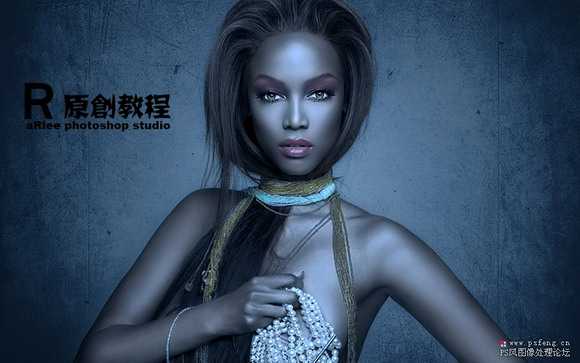
 1、打开原图素材,创建黑白调整图层,参数设置如下图。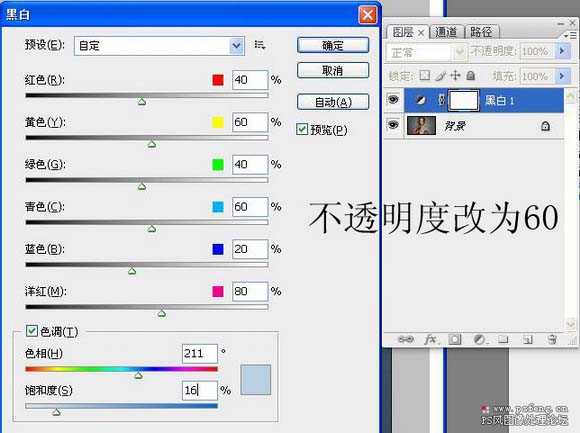
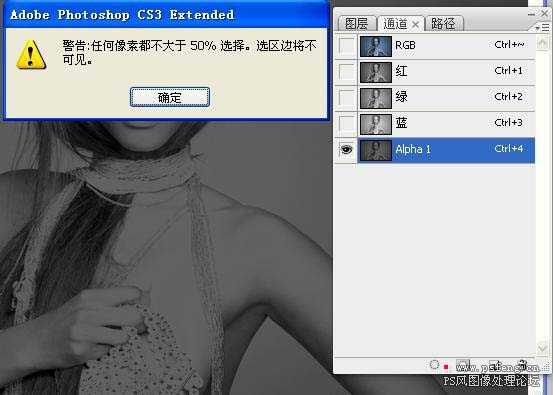
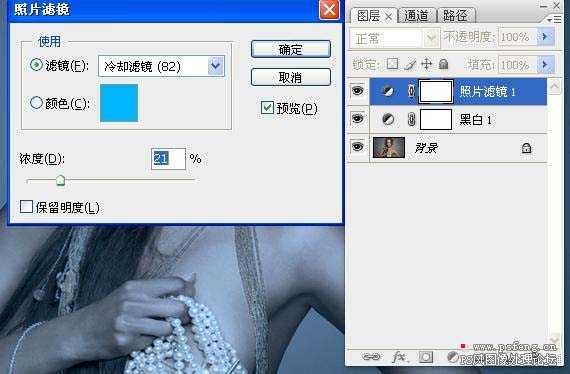 3、新建一个图层,按Ctrl + Alt + Shift + E盖印图层,然后执行:图像 > 计算,参数设置如下图,确定后弹出警示信息,选择确定。然后点通道面板,选择通道alpha 1,按住Ctrl点图层调出选区。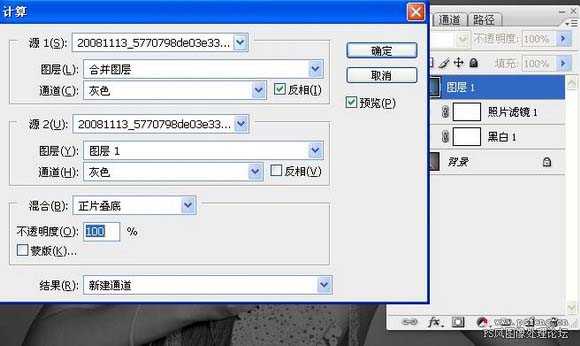
 4、回到图层面板,新建一个图层,图层混合模式改为“颜色”,选择画笔工具用自己喜欢的颜色来上色,画笔不透明度为:60%,模式为颜色。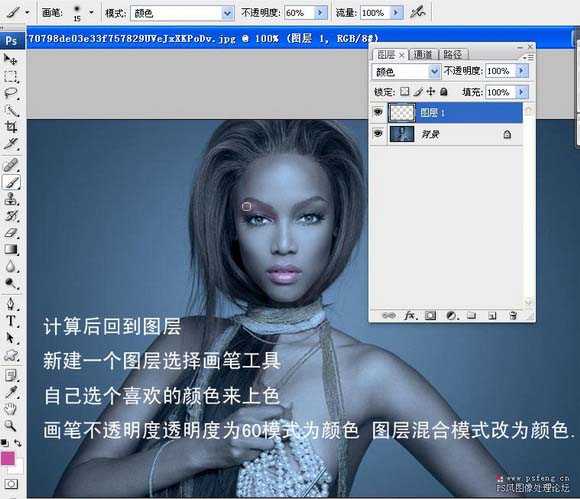
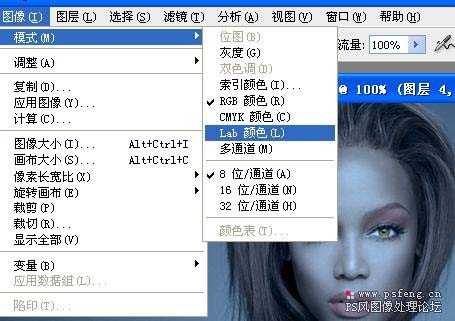 6、适当的给人物磨皮,按Ctrl + ALt + ~调出高光选区,创建曲线调整图层,适当加大对比度。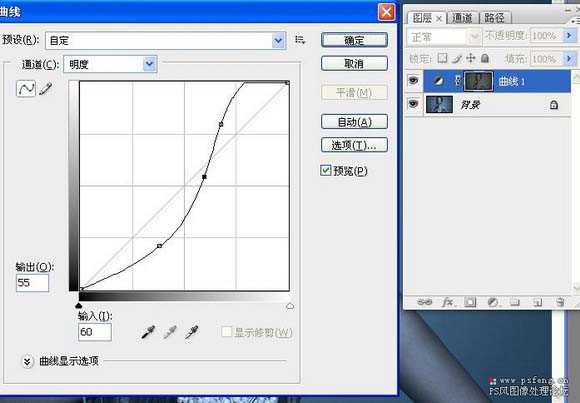
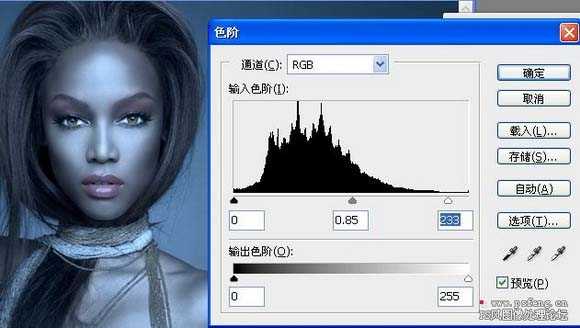
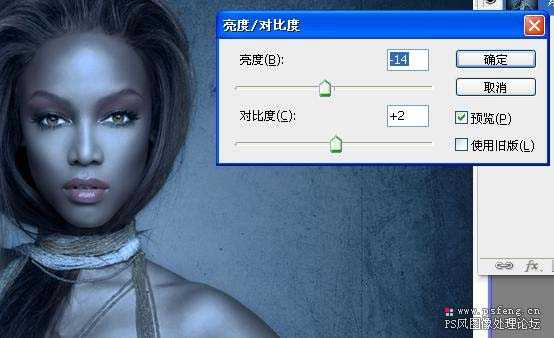 9、新建一个图层,盖印图层,执行:滤镜 > 锐化 > 智能锐化,参数设置如下图。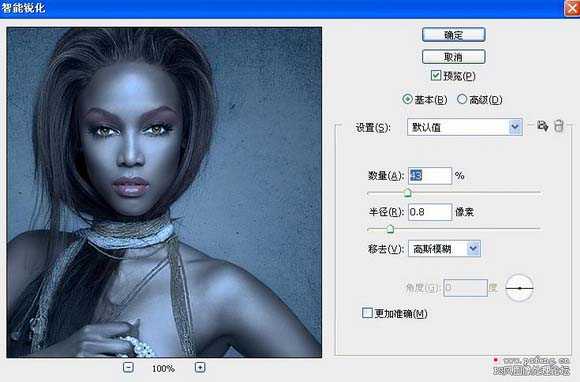
原文:http://www.jb51.net/photoshop/11187.html