

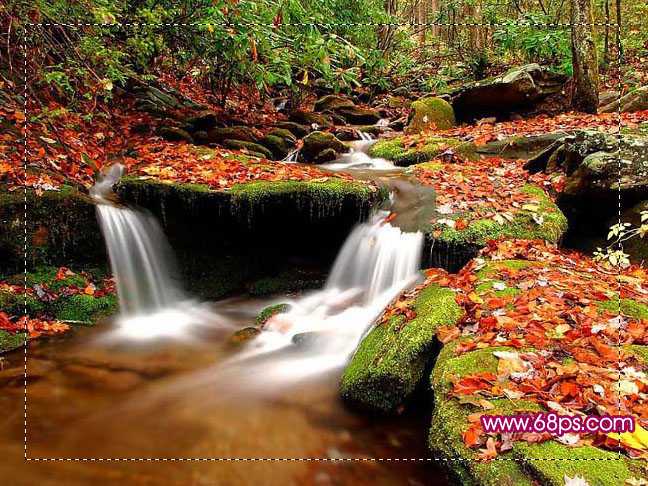
1.打开一长素材图片用矩形选框工具框选比图片略小的选区如图2

<图1>
<图2>
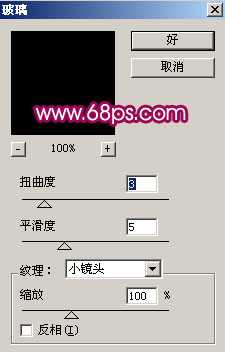
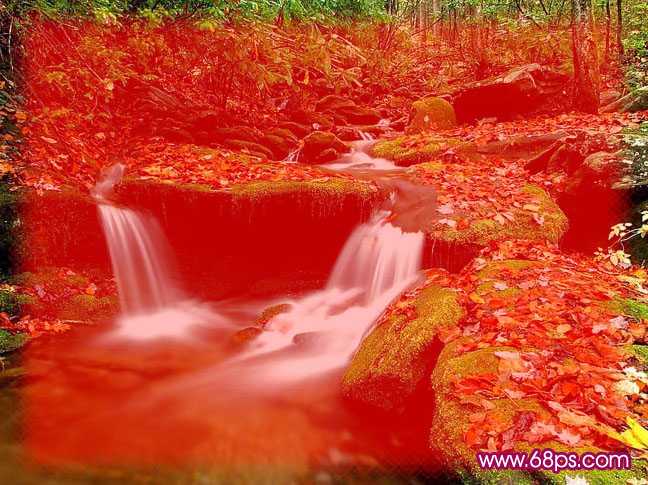
2.按Ctrl Alt D 把选区羽化,数值为5,确定后按Ctrl Shift I 把选区反选,按字母“Q”进去快速蒙版状态,执行菜单:滤镜 > 扭曲 > 玻璃,参数设置如图3,确定后按Ctrl F 加强一次,大致效果如图4
<图3>
<图4>
3.执行菜单:滤镜 > 像素化 > 碎片,大致效果如图5,再执行菜单:滤镜 > 锐化 > 锐化 确定后按Ctrl F两次加强一下

<图5>
4.按字母"Q",新建一个图层填充颜色:#FA0E88,然后双击图层调出图层样式选择描边数值为2,颜色为白色完成最终效果。
<图6>
原文:http://www.jb51.net/photoshop/4528.html