
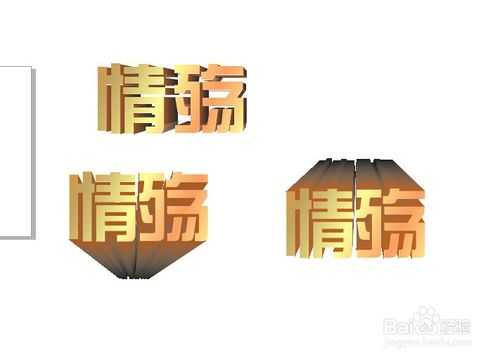
立体字的制作会让我们要表现的文字更加明显,更吸引人的眼球。所以很多设计都采用了立体化文字。今天小编就为大家介绍CDR轻松制作矢量立体字效果方法,喜欢的朋友可以跟着一起来学习,尤其是小白朋友哦,方法真的很简单。
工具/原料
电脑 CDR软件
方法/步骤
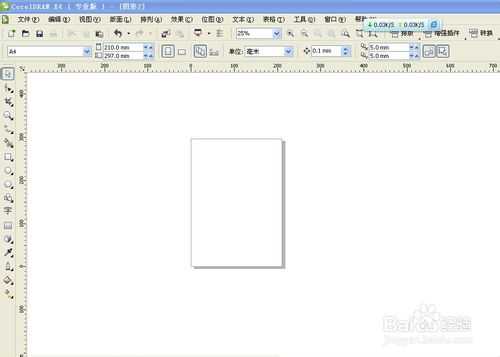
首先,打开CDR软件,我用的是X4版本,你可以使用X6,新增了很多新的功能。新建适合的页面大小。
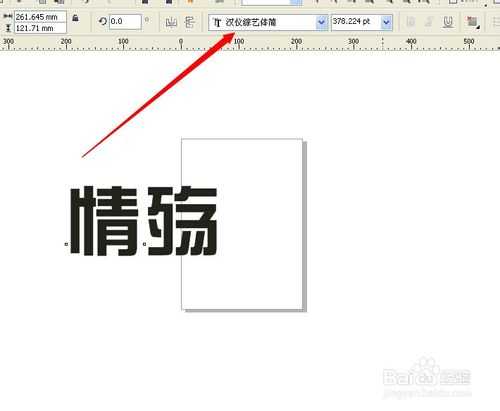
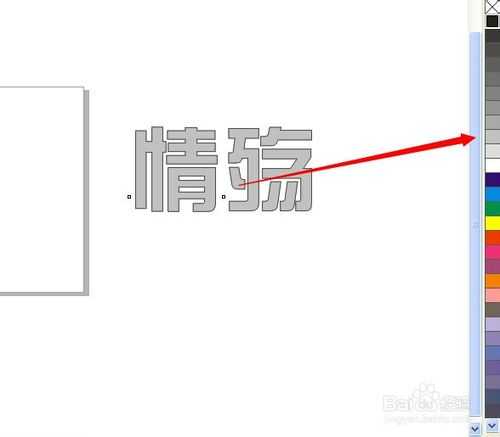
输入你想要做立体效果的文字,最好先填充灰色,黑色轮廓。这样是为了我们更加方面的观察立体效果。文字应该选择粗一点的字体,会更好看。
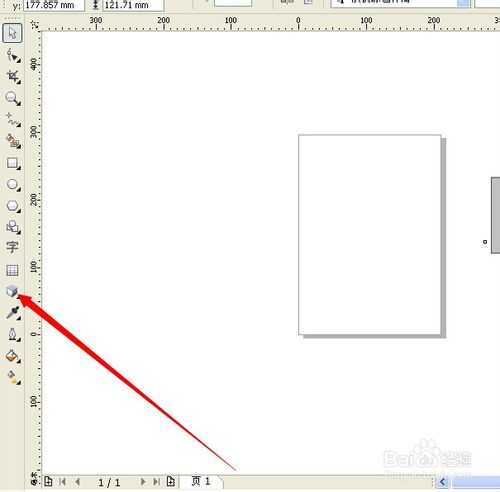
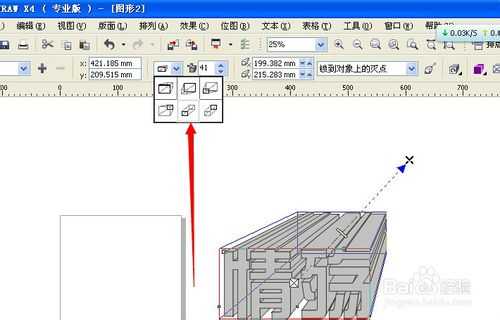
选择工具栏立体化工具,从文字的中间拖动鼠标到你想要的方向,适合的大小后松开鼠标。
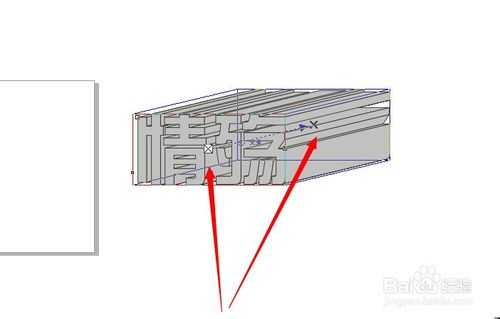
带十字架的一头代表字的立体化方向,中间的滑杆,用来调节立体化的厚度。
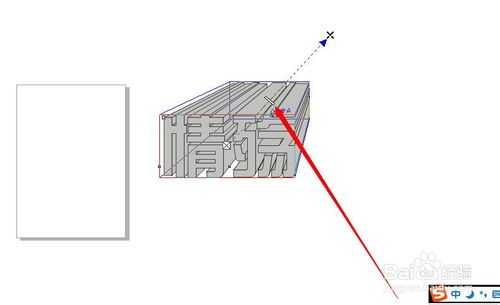
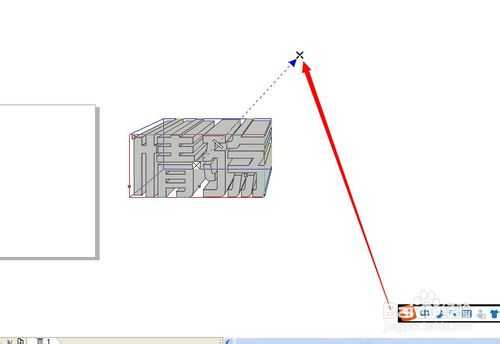
属性栏可以选择立体化的类型,有多种类型供你选择,看你想要做出什么样的立体效果。
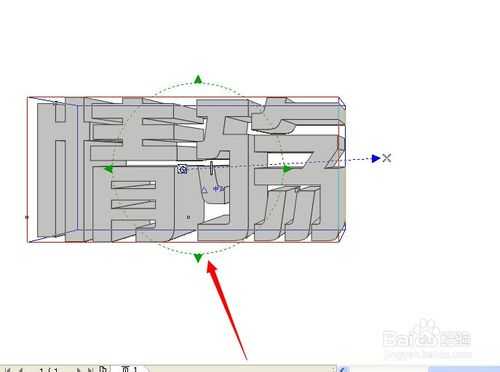
点击字的中间,会出现一个圆形调节杆,用来调节字的方向,也可以说成3D效果。
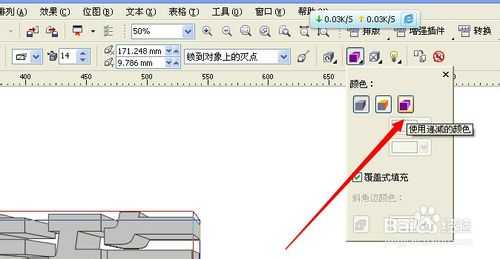
调整到你想要的效果后,给文字添加颜色。给立体化添加颜色,使其更突出。属性栏颜色,选择递减颜色,设置相应的颜色值。
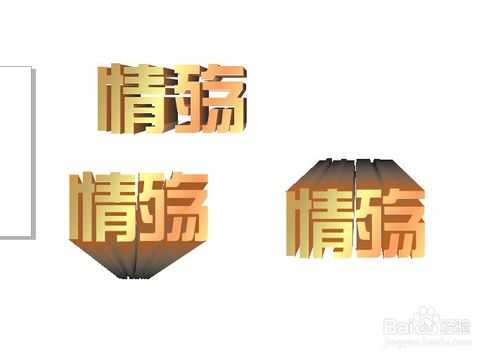
这样立体效果就做好了,想要更加美观,你可以给文字做些高光上去,也可以打散立体化,更加细致的给立体化添加渐变色。这个以后详细的说吧。
END
教程结束,以上就是CDR轻松制作矢量立体字效果过程,希望能帮到大家,谢谢阅读!
原文:http://www.jb51.net/CorelDraw/240549.html