
看到有人利用Fireworks锐化马赛克效果,觉得效果还真不错!其实用Photoshop也可以简单快速的制作这种效果,今天就给大家来一个例子。

方法/步骤
1、打开原图,按Ctrl+J复制图层:

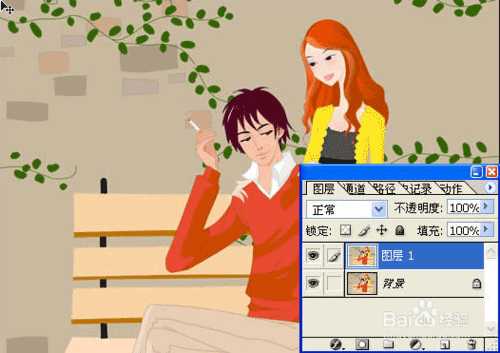
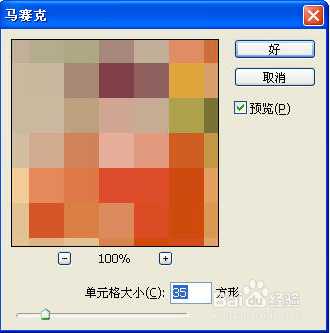
2、选择:滤镜-->像素化-->马赛克(具体的数据我就不说了,自己设置)
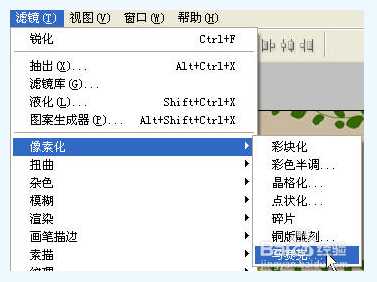
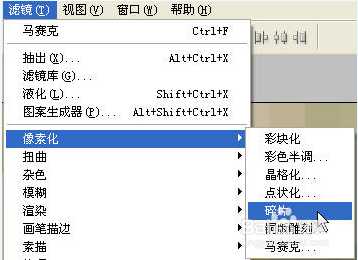
3、选择:滤镜-->像素化-->碎片
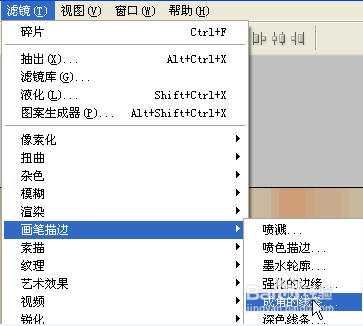
4、选择:滤镜-->画笔描边-->成角的线条
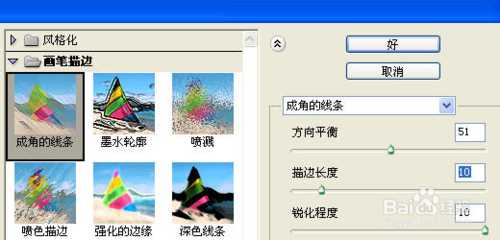
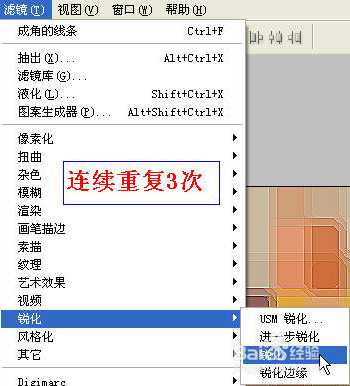
5、选择:滤镜-->锐化-->锐化(连续三次)
6、修改模式和不透明
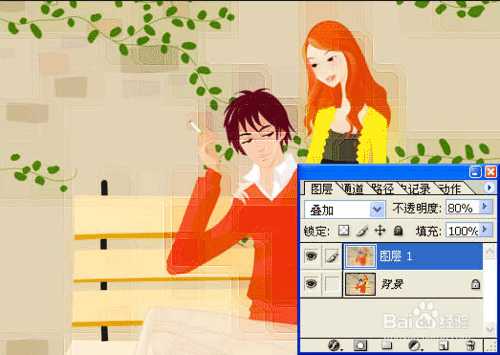
7、拼合图层,完成!!

以上就是Photoshop简单快速给照片加锐化马赛克效果方法,希望能对大家有所帮助!
原文:http://www.jb51.net/photoshop/299693.html