

 1、用快速蒙版定位牙齿: 我们要修复的部分是人物的牙齿,因此,为了不影响图片的其他部分,我们首先要将MM的牙齿选中,并排除其他的部分。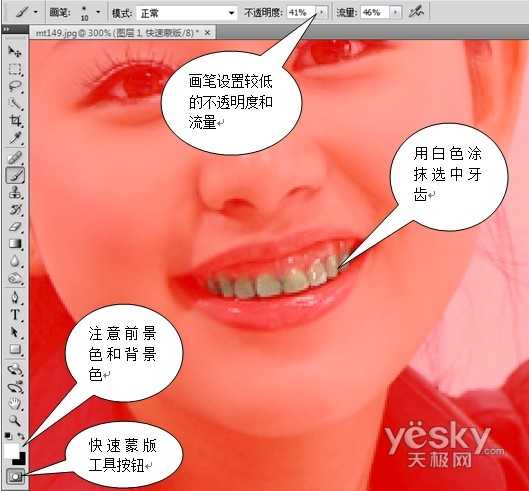
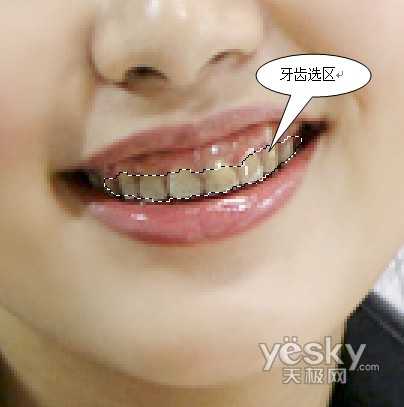 3、为了方便操作,在保持该选区存在的情况下,我们按图层面板中的蒙版按钮,为背景副本层生成一个蒙版,此蒙版所保护的范围与左图中的牙齿选区完全一致。
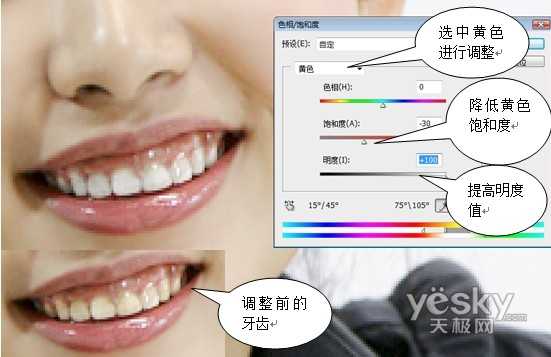
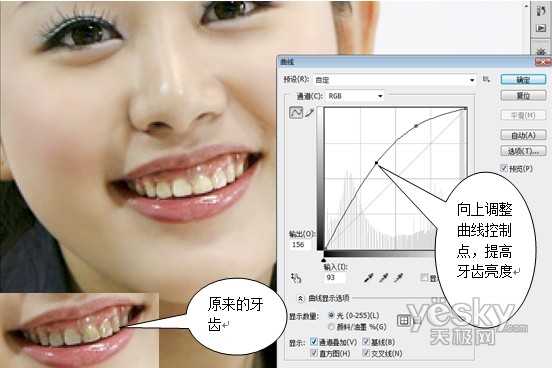 5、调整色相与饱和度,彻底美白牙齿: 色相/饱和度命令能够对图片中的色彩进行精细调整,是常用的色彩校正工具。按“Ctrl+U”组合键,我们就能够快速打开色相/饱和度命令的对话框。对话框中有三个可调整的滑块,色相控制色彩倾向,饱和度控制色彩的浓度,明度控制色彩的亮度值,而滑块上的下拉菜单可以选择是对全图进行调整还是针对特定的色彩进行调整。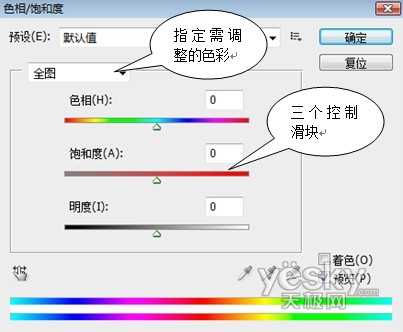
原文:http://www.jb51.net/photoshop/16225.html