
现在很多人都纷纷安装上了windows7系统,不少刚安装完win7系统的用户为了提升电脑运行更加速度会对系统进行优化,但是问题就来了,优化完之后插入USB2.0的闪存时却发现无法使用ReadyBoost功能,这是怎么回事呢?现在小编就跟大家分享一下Win7系统无法使用ReadyBoost怎么办吧。
小贴士:ReadyBoost是WindowsVista中的新技术,它利用了闪存随机读写及零碎文档读写上的优势来提高计算机系统性能。它是下一代闪存硬盘的临时替代品。
原因分析:如果无法启用ReadyBoost,很可能是优化软件关闭了Windows7的Superfetch服务,只要重新打开Superfetch服务即可解决。
操作方法:
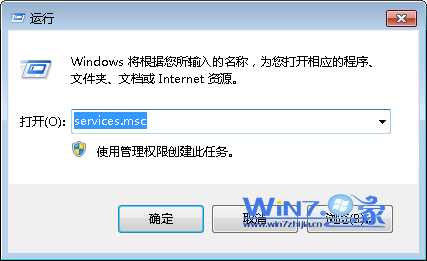
1、首先打开开始菜单中的运行,在运行对话框中输入“services.msc”并回车打开服务;
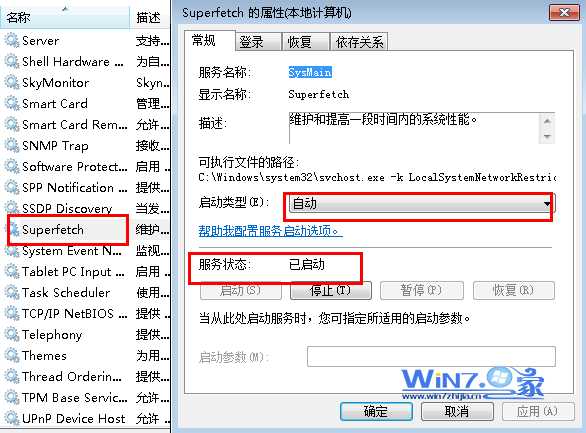
2、在打开的服务界面中,在窗口右侧找到并双击Superfetch服务,并将其启动类型改为“自动”,服务状态改为“启动”即可;
3、如果启动服务时出现提示说无法启用的话,可以在开始菜单的搜索框中输入“regedit”并回车打开注册表编辑器;
4、然后定位到“HKEY_LOCAL_MACHINE/SYSTEM/CurrentControlSet/Control/SessionManager
/MemoryManagement/PrefetchParameters”,将右侧的“EnableSuperfetch”键值改为3,再重新启动服务即可。
Win7系统下插入USB2.0的闪存时无法使用ReadyBoost功能
原文:http://www.jb51.net/os/windows/161225.html