
使用PowerShell 3.0管理Hyper-V 3.0
PowerShell ISE是集成在Windows Server中的PowerShell集成开发环境,在Windows Server 8中,PowerShell ISE终于开始支持智能感知功能了:
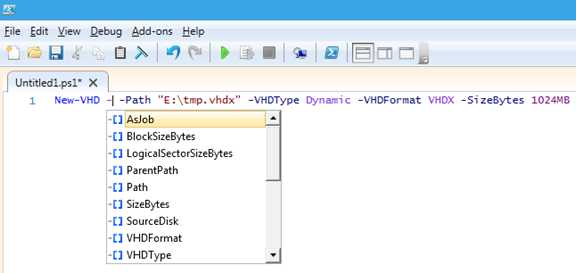
虽然还不如PowerGUI Script Editor还用,但是已经很不错了,且支持插件,目前插件还不多,在TeachNet上可以查看。
PowerGUI Script Editor暂时还不支持PowerShell 3.0,故将使用PowerShell ISE 进行开发。
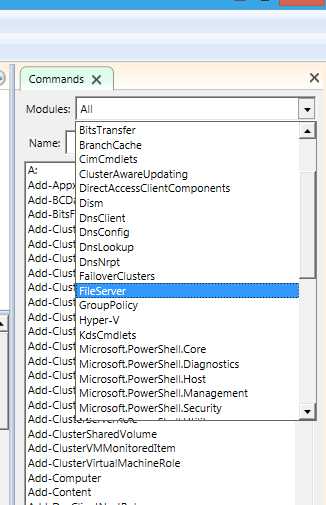
新版本的PowerShell ISE的一个很实用的功能是可以查看、搜索模块与命令:
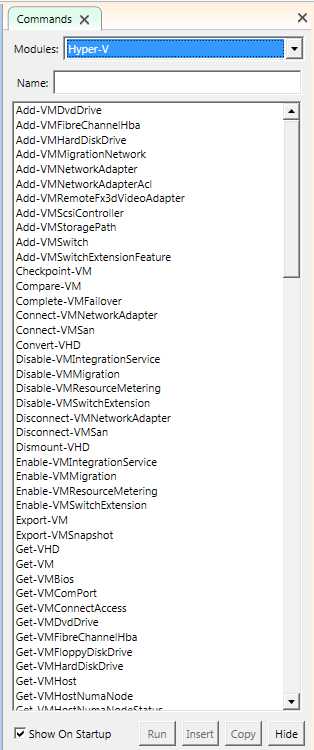
下面使用Hyper-V模块,可以看到有很多命令:
VHD虚拟磁盘格式早在VirtualPC时代就已经出现,是微软虚拟存储的标准格式,在Windows 7 和 Windows Server 2008 R2中,支持直接从VHD虚拟磁盘启动,但是最大容量限制是2TB。
到了Hyper-V 3.0,容量限制已经提升到了16TB,且更新为了VHDX磁盘格式。
1、创建一个虚拟磁盘
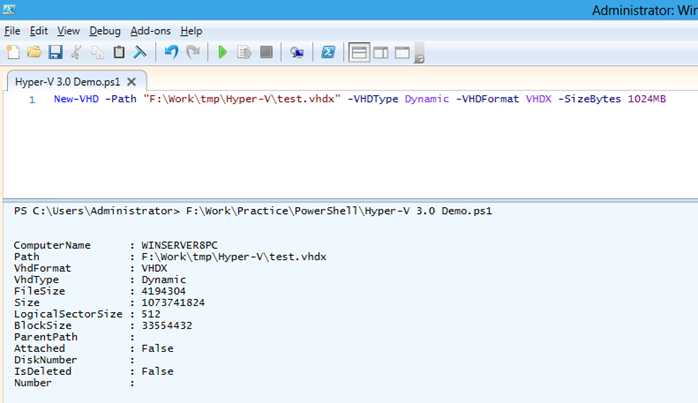
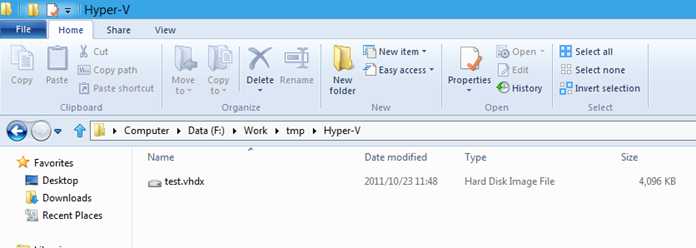
New-VHD-Path"F:\Work\tmp\Hyper-V\test.vhdx"-VHDTypeDynamic-VHDFormatVHDX-SizeBytes1024MB
如下图所示,在F:\Work\tmp\Hyper-V目录中创建了一个VHDX格式的虚拟磁盘,容量为1GB,动态扩展。
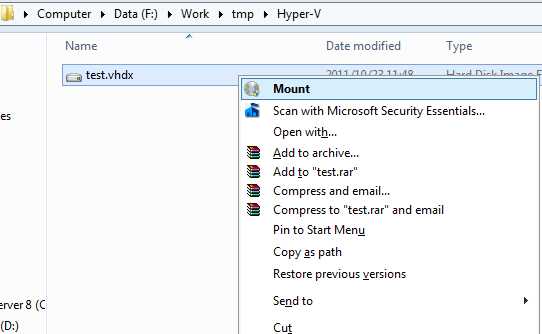
在Windows Server 8中,可以直接挂载VHDX虚拟磁盘格式:
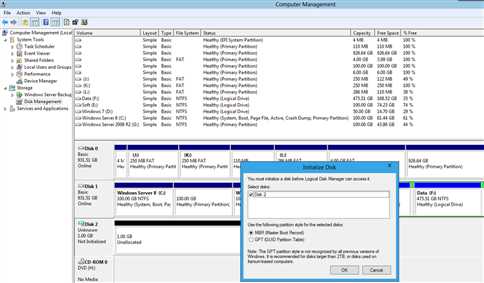
可以在磁盘管理器中对其进行初始化:
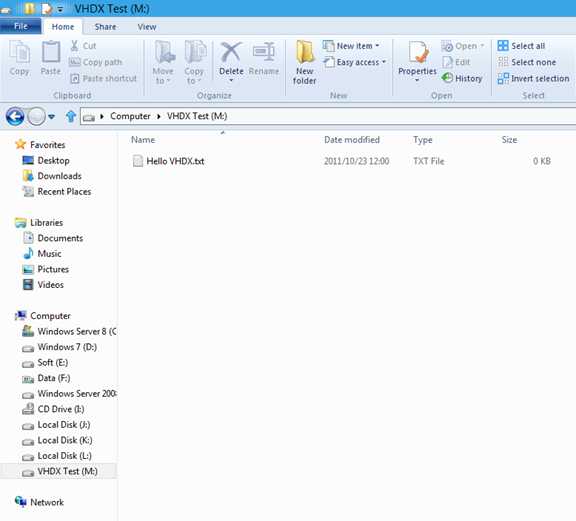
一般使用MBR分区表,格式化为NTFS后就可以在资源管理器中查看了,和物理硬盘没什么区别:
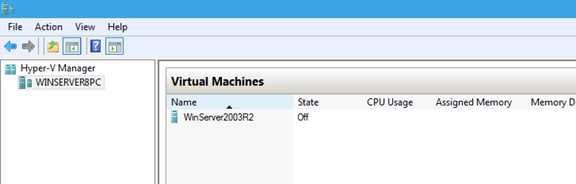
2、查看已有的虚拟机
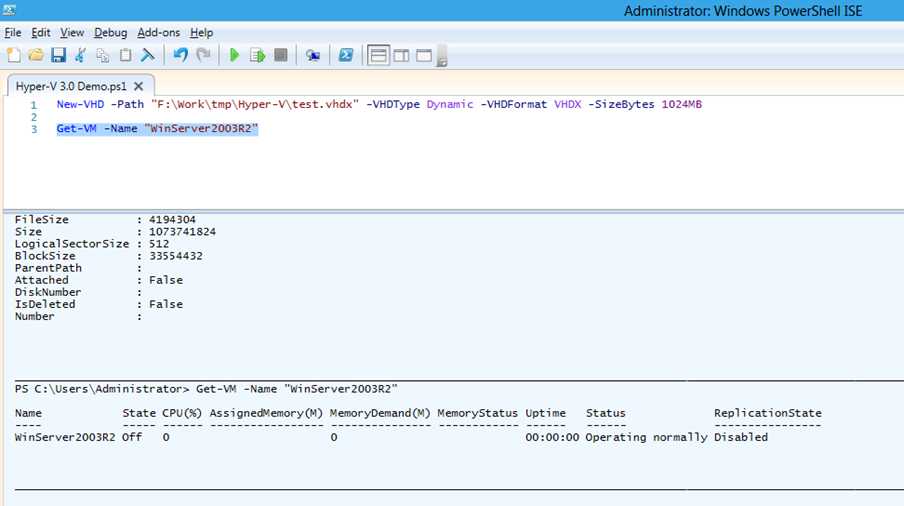
Get-VM-Name"WinServer2003R2"
脚本运行结果:
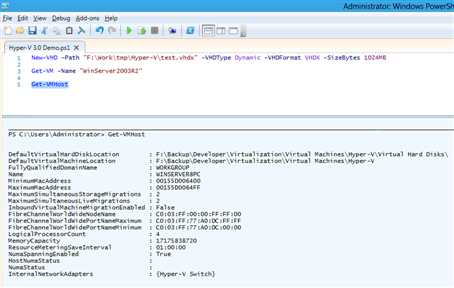
3、查看Hyper-V服务器的信息
Get-VMHost
4、创建一个虚拟机
New-VM-Name"WinServer2008R2"-MemoryStartupBytes2GB-BootDevice"CDRom"-NewVHDPath"F:\Backup\Developer\Virtualization\Virtual Machines\Hyper-V\Virtual Hard Disks\WinServer2008R2.vhdx"-NewVHDSize (2048*1000*10) -SwitchName"Hyper-V Switch"

5、启动、关闭虚拟机
Start-VM-Name"WinServer2008R2"
Stop-VM-Name"WinServer2008R2"–Force
6、删除虚拟机
Remove-VM-Name"WinServer2008R2"–Force
注意删除虚拟机并不会删除虚拟磁盘。
小结:
本次开始对Windows Server 8的企业级特性进行测试,对即将发布的下一代Windows Server进行预热。PowerShell 3.0扮演了核心角色,几乎可以完成所有的管理操作,后续篇章会继续测试Windows Server 8的奇特新特性。
原文:http://www.jb51.net/article/72488.htm