
Win8系统的语言栏位置是可以调整的,你知道吗?如果你发现语言栏位置不在传统的右下方位置时,或是语言栏突然消失了,不要奇怪,这些都是由于Win8语言栏设置造成的。今天我们就要告诉大家如何调整Win8系统语言栏的位置。
Win8系统默认是没有启用语言栏的,需要我们先手动开启。
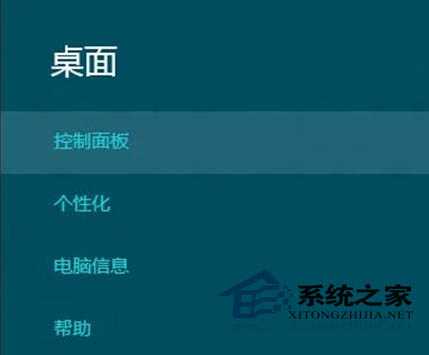
1、将鼠标光标移动到屏幕右下,在弹出的菜单上点击“设置”,参见下图;

2、在弹出的菜单上点击“控制面板”,打开“控制面板”,参见下图;
3、点击“更改输入法”,参见下图;
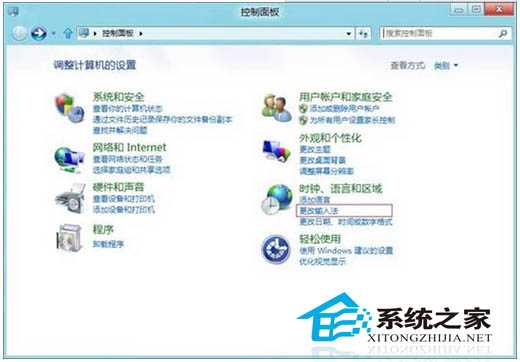
4、打开“语言”窗口,点击左侧“高级设置”,参见下图;

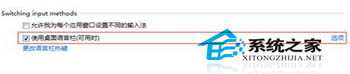
5、打开“高级设置”,勾选“使用桌面语言栏(可用时)”,并左键点击“选项”,参见下图;
6、在打开的“文本服务和输入语言”对话框中,设置调整语言栏位置,参加下图;
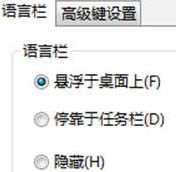
通过上述操作,我们就可以将语言栏位置随意调整了,可以悬浮于桌面上,也可以停靠在任务栏,还可以直接选择隐藏。这也就是为什么我们经常会看到语言栏位置到处移动了,有时候一些优化系统的软件会自动将语言栏优化没掉,因此需要语言栏的朋友必须得重新在设置里开启才行。
原文:http://www.jb51.net/os/Windows8/214189.html