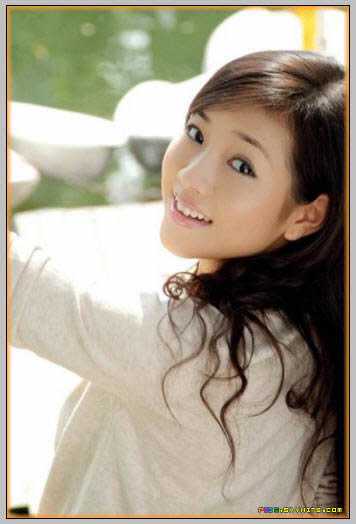
效果图 步骤图:一、打开原图,复制一层,进行 图象----调整----去色,再执行滤镜---模糊---特殊模糊,图层模式选柔光1 二、CTRL J再复制两层人物模糊层, 考被三个图层 三、进行装饰 装饰品 保存 Photoshop简单为MM做美白和装饰效果原文:http://www.jb51.net/photoshop/4331.html
步骤图:一、打开原图,复制一层,进行 图象----调整----去色,再执行滤镜---模糊---特殊模糊,图层模式选柔光1 二、CTRL J再复制两层人物模糊层, 考被三个图层 三、进行装饰 装饰品 保存 Photoshop简单为MM做美白和装饰效果原文:http://www.jb51.net/photoshop/4331.html
二、CTRL J再复制两层人物模糊层, 考被三个图层 三、进行装饰 装饰品 保存 Photoshop简单为MM做美白和装饰效果原文:http://www.jb51.net/photoshop/4331.html
三、进行装饰 装饰品 保存 Photoshop简单为MM做美白和装饰效果原文:http://www.jb51.net/photoshop/4331.html
保存 Photoshop简单为MM做美白和装饰效果原文:http://www.jb51.net/photoshop/4331.html
Photoshop简单为MM做美白和装饰效果原文:http://www.jb51.net/photoshop/4331.html
Photoshop简单为MM做美白和装饰效果
原文:http://www.jb51.net/photoshop/4331.html