

 1、首先我们打开下面的照片,按CTRL+J复制一层,然后按CTRL+SHIFT+U去色复制层。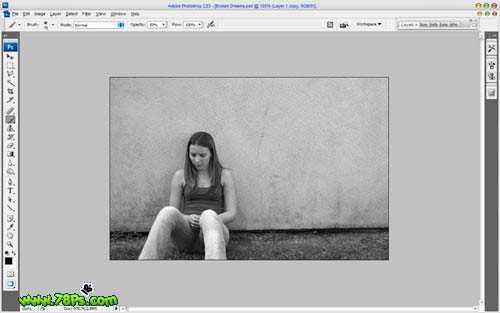
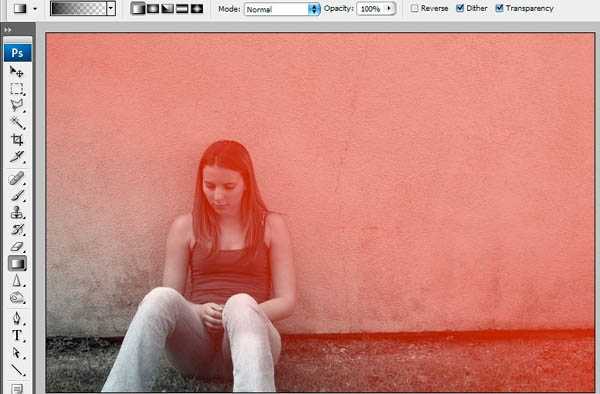
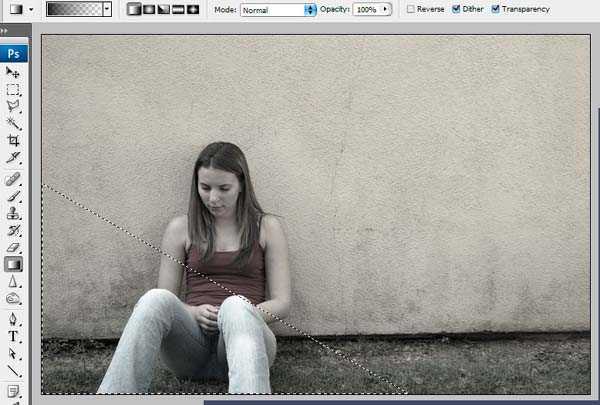 再按键盘上的DEL键删除选区图像,按CTRL+D取消选择。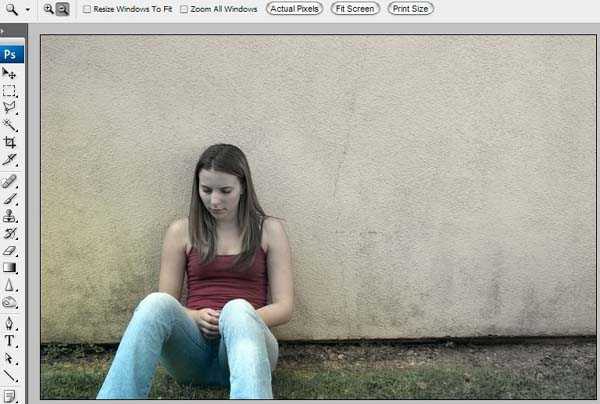
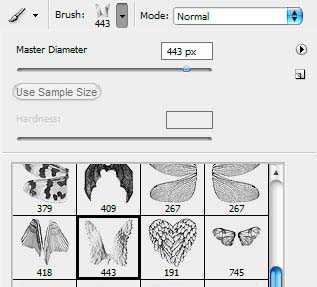
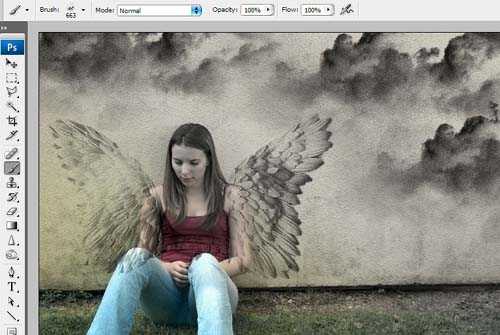
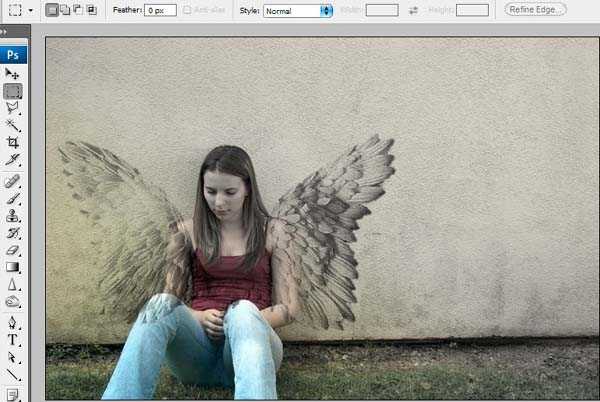 现在选择另外一种笔刷云朵(663px)。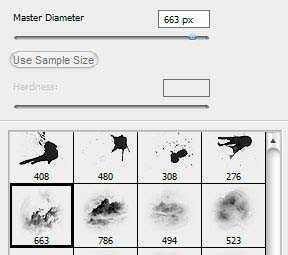
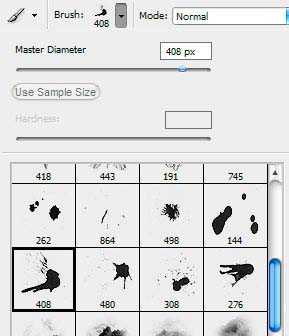
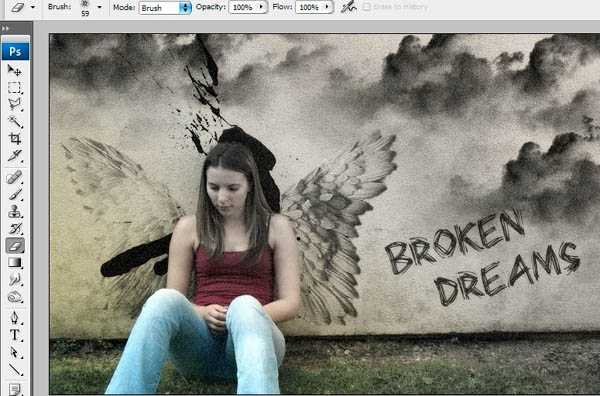
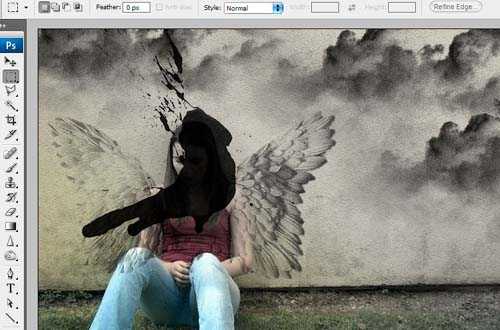 4、我们现在应该添加一些文字。选择文件工具,字体为BEARPAW,大小80pt,颜色黑色。在墙壁上输入BROKEN DREAMS,你也可以输入你喜欢的英文。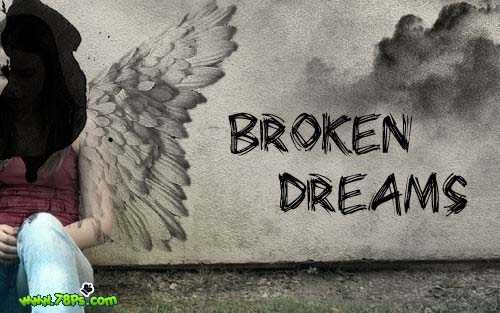
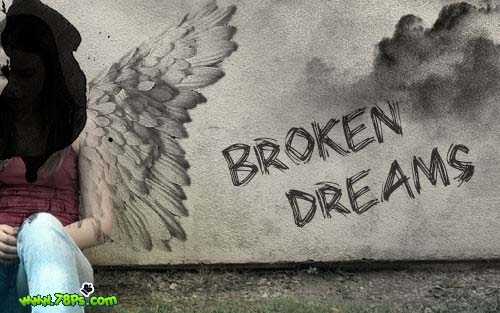
 6、按CTRL+D取消选择。再按SHIFT+CTRL+ALT+E盖印所有图层,继续按CTRL+J复制盖印图层。然后执行滤镜--模糊--高斯模糊: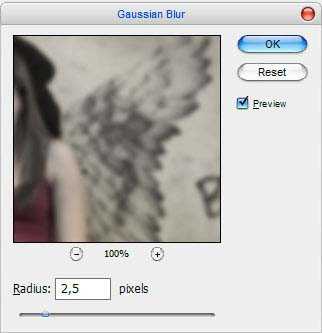
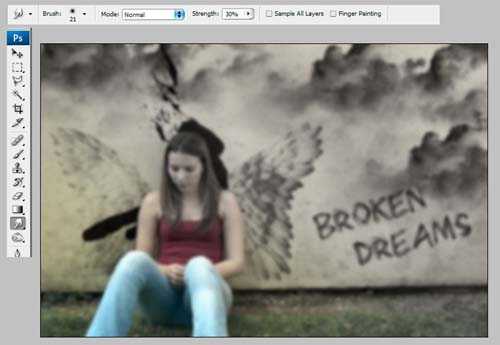
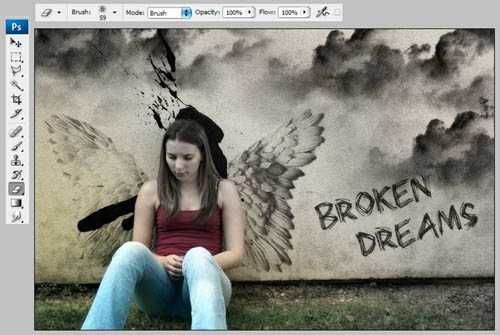 7、新建一个图层,然后按SHIFT+F5填充为黑色。执行滤镜--杂色--添加杂色。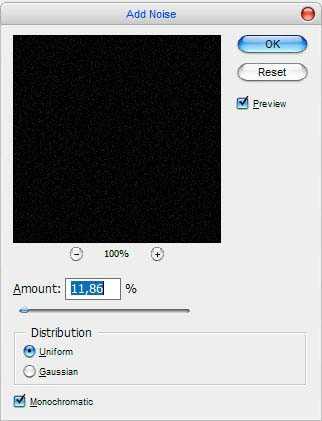
原文:http://www.jb51.net/photoshop/11551.html