
最近有朋友安装win10系统使用视频聊天功能进行视频聊天的时候,发现win10系统的摄像头功能未被开启,win10摄像头无法打开?这要怎么解决?今天小编就为大家详细介绍。
win10系统正式版官方下载地址以及win10系统正式版两种模式介绍win10正式版摄像头不能用解决教程:
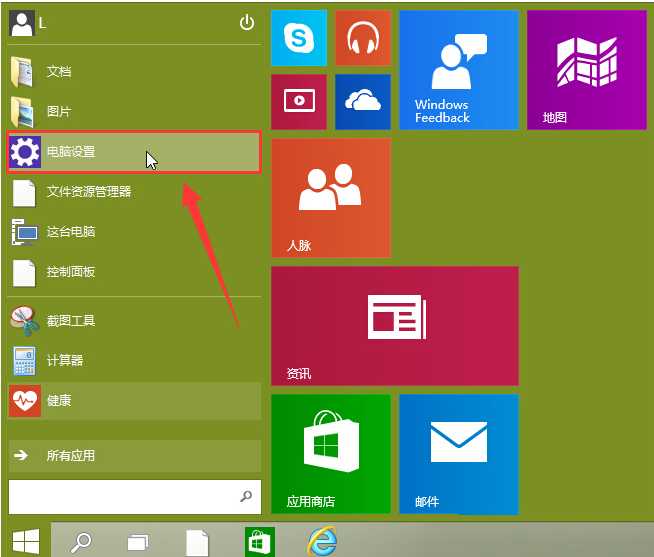
1、点击打开开始菜单 - 电脑设置,打开电脑设置窗口。如下图所示
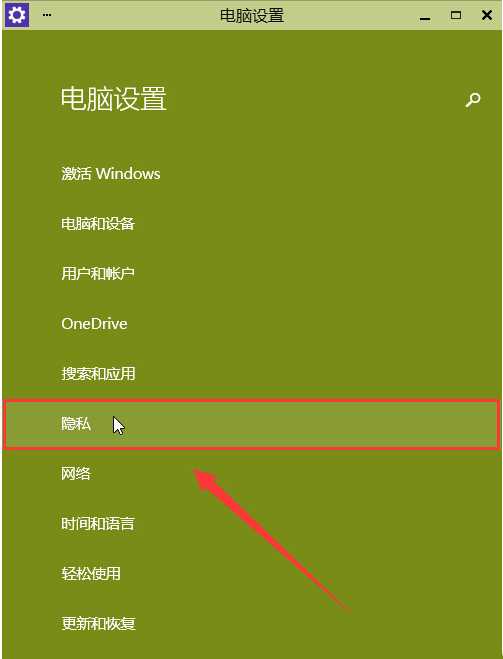
2.在打开的电脑设置窗口中,点击打开“隐私”项进入下一步操作。如下图所示
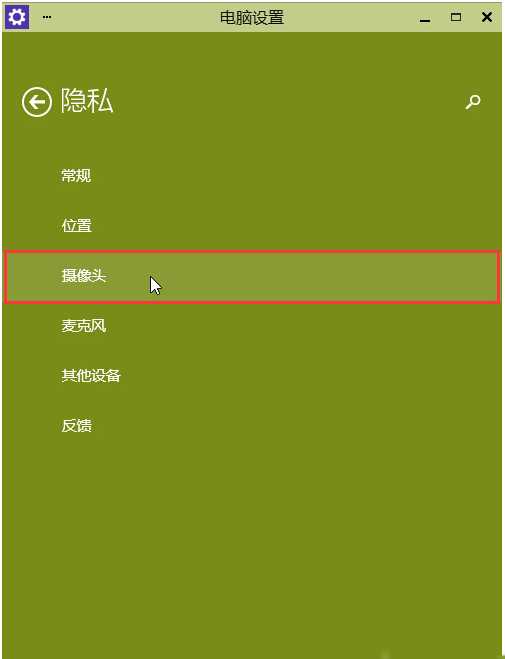
3.在隐私功能界面中,找到“摄像头”点击打开。如下图所示
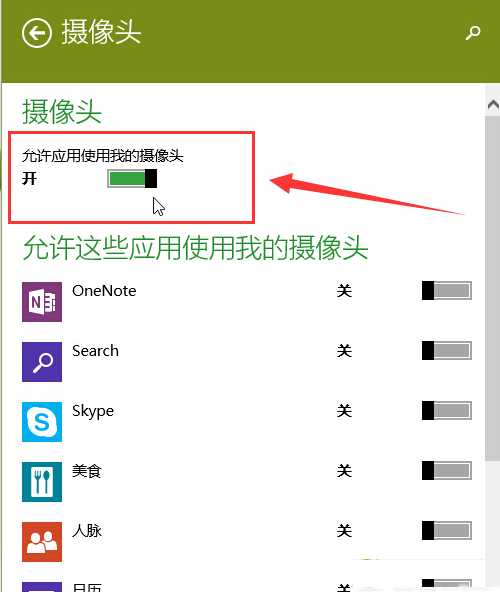
4.点击将允许应用使用我的摄像头开启,关闭电脑设置窗口完成操作。如下图所示
如果你在使用win10系统的摄像头功能未被开启就可以参照上诉方法进行解决哦,希望对大家有用。
注意!Win10全面禁用摄像头没用?对Windows Hello无效win10摄像头无法打开怎么办?win10正式版摄像头不能用解决图文教程
原文:http://www.jb51.net/os/win10/371632.html