
我们都用过IE浏览器的收藏夹功能,Win7系统也一样提供了收藏夹的功能。Windows7默认的窗口布局树形文件夹显示方式,打开每层文件夹后“收藏夹”便显示在最顶部,可以很方便的预览。如果我们把经常访问的文件夹加入Windows7的“收藏夹”,以后会很方便地找到。这样就不怕目标文件夹被一层套一层的隐藏在很深的目录里了。
首先,找到你想要添加到Windows7“收藏夹”中的文件夹,用鼠标将其拖拽至收藏夹区域。然后松开鼠标,该文件夹就显示在Windows7系统的“收藏夹”里了。
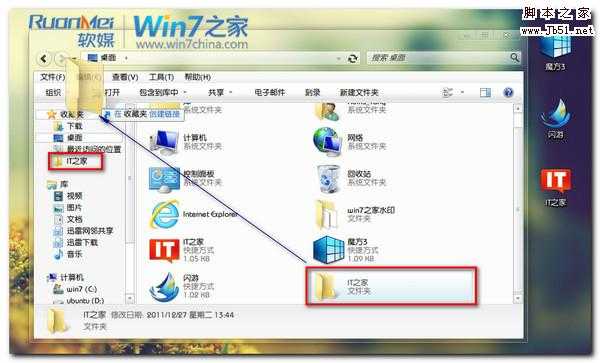
如果您不用这个文件夹了,可以直接在“收藏夹”里把它给删掉,不用担心删掉后,文件夹就被删除了,因为您拖到“收藏夹”里的是这个文件夹的“快捷方式”。
同样,我们也可以用库来管理文件夹。用库可以很轻松的组织和访问文件,而不用关心它实际存放的位置。这可是Windows7系统的一大特色,之前Vista,WinXP等任一版本的Windows操作系统都没有如此轻松便捷的管理文件夹方式。在Windows7库里的任一文件夹都可以层层打开以显示其中的具体内容,查看预览很方便。

除了Windows7自带的4个默认库(文档库、音乐库、图片库和视频库)外,我们还可以根据自己的需要随意创建新库。
简单操作如下:在Windows7的库区域,右键单击,新建库。然后给你的库起个名字,往后打开Windows7的库你就可以在库里直接找到它了。


如此这样你可以随意把常用的文件都拖放到自己需要的库中来,工作中找到自己的文件夹变得简单容易,而且这是在非系统盘符下生成的快捷链接,既保证了高效的文件夹管理,也不占用系统盘的空间影响Windows7运行速度。是不是两全其美呢?在办公过程中,管理好自己的文件夹可以提高效率的哦!
原文:http://www.jb51.net/os/windows/40921.html