










首页 > 设计 > 详细

photoshop 合成僧侣的信仰

时间:2016-02-07 15:31:47      阅读:144      评论:0      收藏:0      [点我收藏+]
来源:pskuso 作者:不详
本教程的合成效果比较综合。合成部分包括背景及人物的合成。背景部分作者用到了较多的素材,经过调色及渲染画面感觉非常生动。人物的合成主要是换头像。局部合成以后再整体调整好颜色和细节即可
最终效果
技术分享
1、打开我们的“教徒”素材图片!
技术分享  
2、使用钢笔工具描出人物后,Ctrl+Enter变换为选区!
技术分享
3、然后Ctrl+J把人物复制成单独的图层,把背景填充为纯白色!并将画面裁至如图所示的海报比例!
技术分享
4、导入我们大海背景,将他放置到人物素材的后面。
技术分享  
5、接着导入我们的日食素材。调整到如图所示大小及位置,将图层模式改为“颜色减淡”。
技术分享
技术分享
6、如果日食有杂色部分,直接用软橡皮擦擦掉即可,最后日食效果如下!
技术分享  
7、打开我们随便寻找到的人物特写照。
技术分享
8、如下图所示将脸部用钢笔工具描绘后按Ctrl+Enter 变换为选区。
技术分享
9、调整人物头部与原图接近大小及位置。
技术分享  
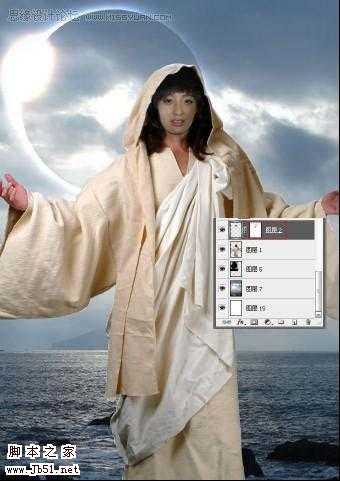
10、为人物面部图层添加图层蒙板,然后用黑色软笔刷100%透明度,将头发及除脸部以外的位置擦掉。
技术分享

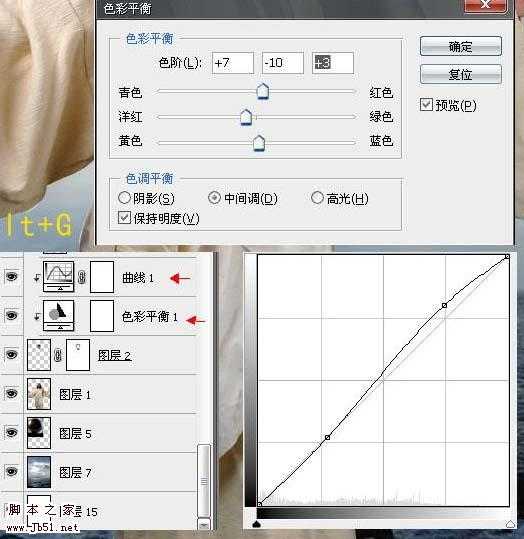
11、我们创建“色彩平衡”调整图层,参数如下图所示,确定!然后按Ctrl+Alt+G后图层左边出现一个小箭头 然后再次创建“曲线”调整图层,参数如下图所示,确定!然后按Ctrl+Alt+G后图层左边出现一个小箭头(小箭头的出现,代表该图层只作用于它下方图层的不透明区域,并不是全画布,也就是说只作用于人物的面部)。
技术分享
12、添加一个图层,图层模式为“正片叠底”,图层透明度为30,选择软笔刷,将笔刷颜色设为黑色,笔刷透明度为20%,如下图所示涂抹出阴影部分。
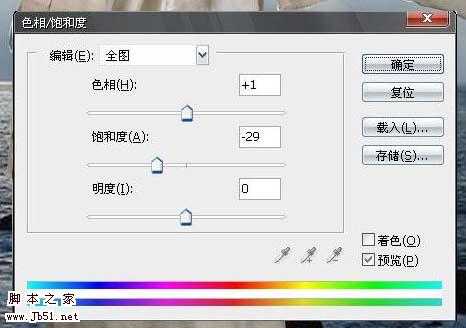
技术分享   13、按住Ctrl键不放,左键单击“教徒”图层,屏幕将出现围绕人物的蚂蚁线选区,然后创建“色相/饱和度”调整图层,参数如下图所示,确定。
技术分享
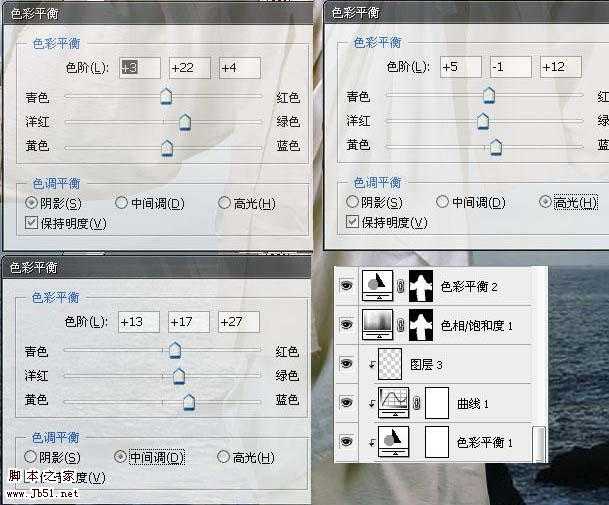
14、同样再次按住Ctrl键不放,左键单击“教徒”图层,屏幕将出现围绕人物的蚂蚁线选区,创建色彩平衡”调整图层,分别调整,阴影、中间调、高光,参数如下图所示,确定。
技术分享
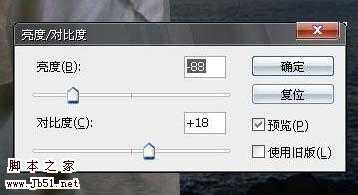
15、创建“亮度/对比度”调整图层,参数如下图所示,确定。
技术分享
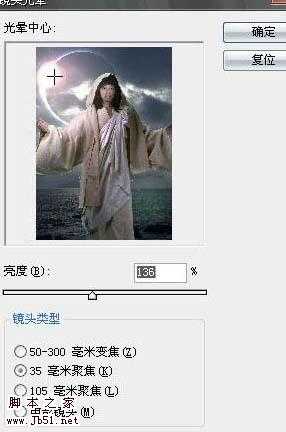
16、首先按键盘Ctrl+Alt+Shift+E键盖印一个图层(CS以上版本),CS以下版本请按Ctrl+Shift+C复制全部,然后Ctrl+V粘贴,效果相同!将盖印出来的图层运用 滤镜——渲染——镜头光晕 参数如下图所示:
技术分享   17、选择一个合适的笔刷,最好是有斑驳或者云层效果的笔刷,我这里用的是“云笔刷”在本博客可以找到! 选择笔刷调整大小,将颜色设为黑色,将图层透明度30% 正片叠底 如下图所示,在画面下部分刷一点黑云效果!


由于画面并不打算用于商用,所以本人做的时候没有费太多精力在这上面,否则可以刷出一片非常逼真的薄雾。大家可以试试看!


技术分享
18、接着我们创建“曲线”调整图层,参数如下图所示,提亮整个画面!
技术分享
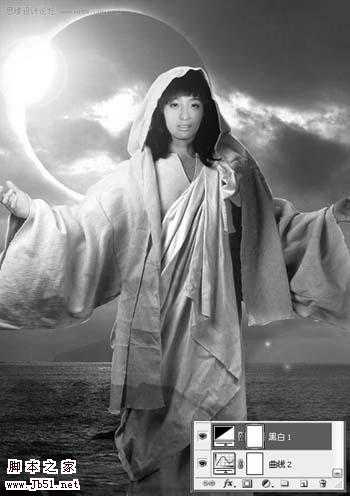
19、接着我们创建“黑/白”调整图层,参数如下图所示,将画面改为黑白色。
技术分享
20、这一步是营造海报高对比度效果的关键,我们将刚才创建的“黑白”效果图层的模式设为“柔光”适当调整图层透明度可以降低对比效果。
技术分享   21、导入"配饰"素材图片,如图所示删除中间部分,保留两边我们需要的。
技术分享
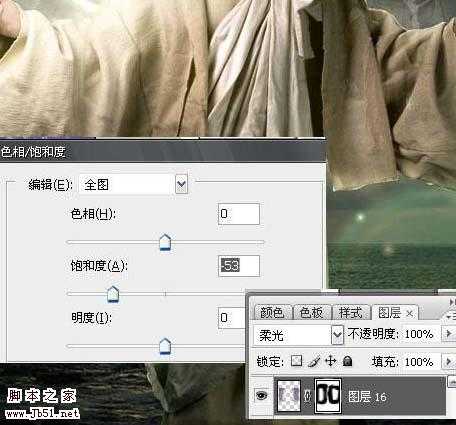
22、按Ctrl+U 调出色相/饱和度,如图所示,降低饱和度,添加蒙板,然后用黑色软笔刷100%透明度,将不需要的部分擦出,剩下如下图所示的隐约效果。
技术分享
23、添加自己喜欢的文字!
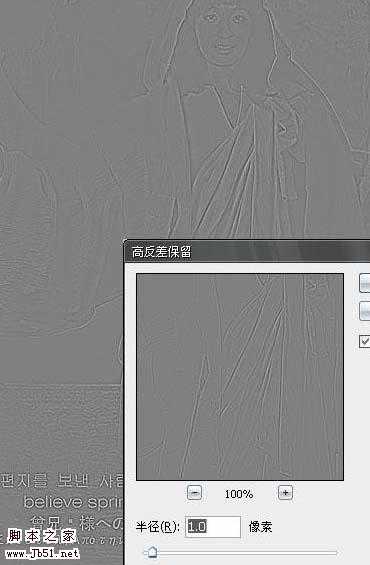
技术分享   24、按键盘Ctrl+Alt+Shift+E键盖印一个图层(CS以上版本),CS以下版本请按Ctrl+Shift+C复制全部,然后Ctrl+V粘贴,效果相同!得到盖印图层后,选择滤镜——其他——高反差保留,参数如下,得到线条效果,点击确定然后按键盘Ctrl+Shift+U 去色后,将这层的图层模式设为“柔光”。
技术分享
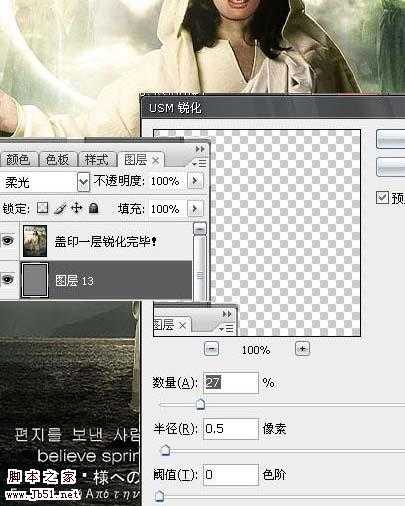
25、最后再次盖印图层,选中盖印后的图层(下图图层选择有误),选择滤镜——锐化——USM锐化 参数如图按Ctrl+F重复几次这个效果,直到画面清晰感变强!
技术分享
最终效果:
技术分享

photoshop 合成僧侣的信仰

原文:http://www.jb51.net/photoshop/19240.html

(0)
(0)
   
举报
评论 一句话评论(0
关于我们 - 联系我们 - 留言反馈 - 联系我们:wmxa8@hotmail.com
© 2014 bubuko.com 版权所有
打开技术之扣,分享程序人生!