
Windows10 10102版系统恢复的高级选项中有系统还原、系统映像恢复、启动修复和启动设置等项目,还可以进入安全模式(与Windows7、Windows8系统不同)等,如何才能进入这些设置和进入安全模式呢?
1、我们左键点击右下角的通知图标,在打开的通知窗口,左键点击:所有设置;

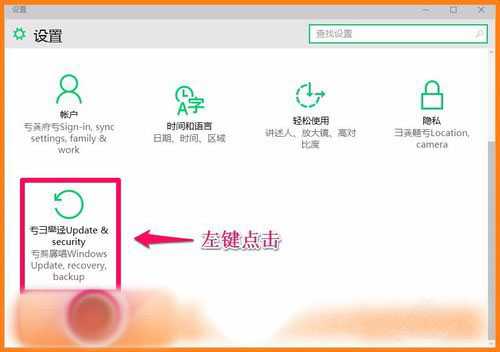
2、在打开的设置窗口,我们左键点击如图所示的图标(更新和恢复);
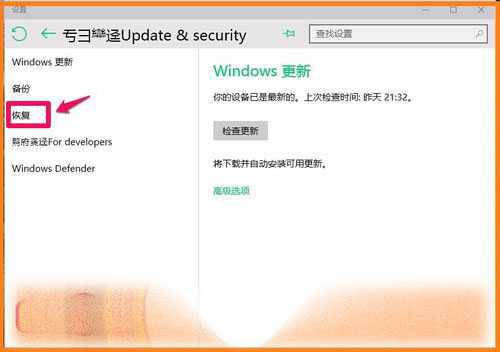
3、在紧接着打开的对话窗口,我们左键点击左侧的恢复;
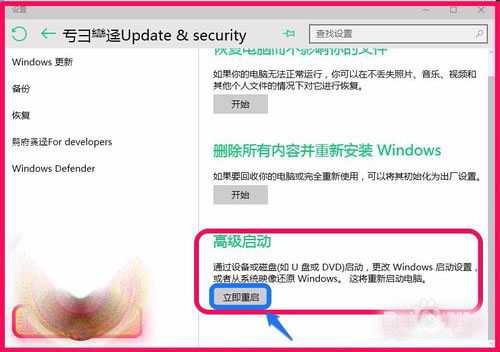
4、在恢复项对应的右侧窗口,我们找到高级启动,并左键点击:立即重启;
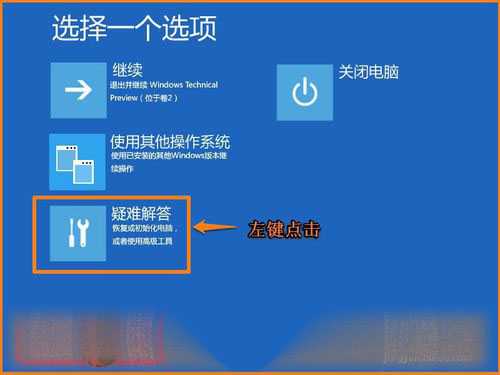
5、计算机重新启动,进入“选择一个选项”的对话窗口,我们左键点击:疑难解答 - 恢复或初始化电脑,或者使用高级工具;
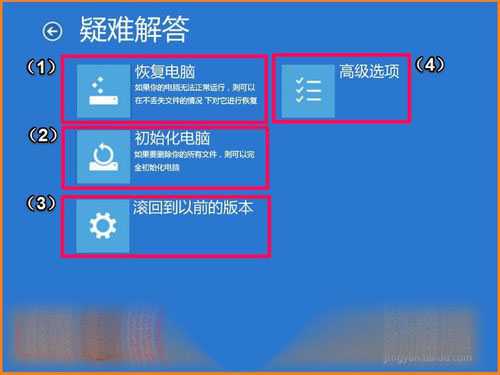
6、我们点击疑难解答后,打开一个疑难解答的对话窗口,在这个窗口:
如果我们的电脑无法正常运行,在不丢失文件的情况下,恢复电脑的系统,可以选择(1)恢复电脑;如果要删除电脑的所有文件,可以选择(2)初始化电脑;如果我们要恢复以前版本的系统,可以选择(3)滚回到以前的版本;如果我们需要进入安全模式,可以选择(4)高级选项;
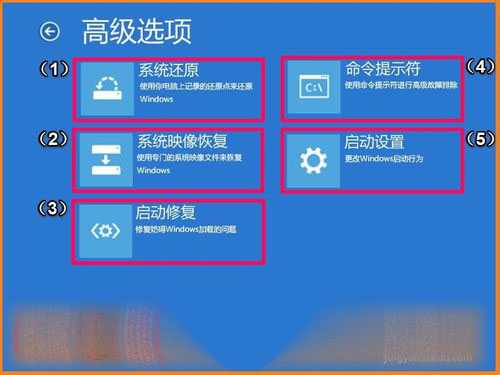
7、我们点击高级选项后,就会进入高级选项的对话窗口,在这个窗口:
如果我们在系统中设置了还原点,可以选择(1)系统还原来还原Windows;如果没有设置还原点,用系统映像文件(光盘或U盘)安装系统,可以选择(2)系统映像恢复;如果是系统加载出现了问题,可以选择(3)启动修复-修复妨碍Windows加载问题;如果我们要使用命令提示符进行高级故障排除,可以选择(4)命令提示符;如果需要进入安全模式,选择(5)启动设置;
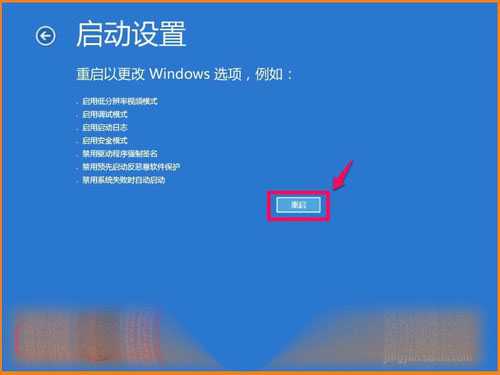
8、要进入安全模式,我们在打开的启动设置对话窗口,点击:重启;
9、点击重启后,计算机重新启动进入启动设置对话窗口,在这个窗口:如果我们要进入一般的安全模式,按键盘上的数字键4;要进入带网络连接的安全模式,按键盘上的数字键5;要进入带命令提示符的安全模式,按键盘上的数字键6;
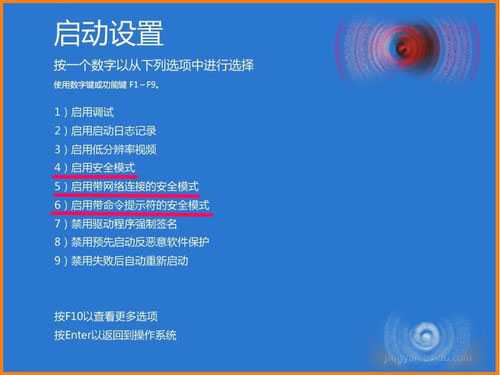
10、下面进入的是一般安全模式,在这个安全模式下,我们可以进行系统杀毒,排除系统的有关错误等;
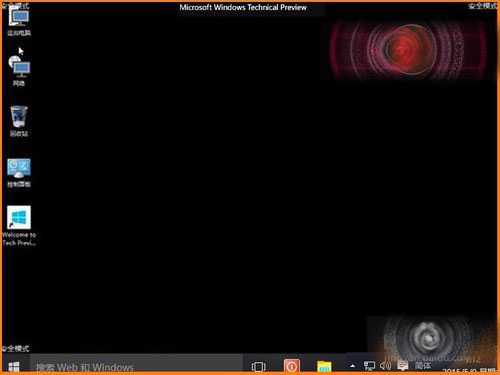
11、以上即:Windows10-10102版系统恢复和安全模式的设置方法,供有需要的朋友们参考和使用。
原文:http://www.jb51.net/os/win10/323785.html