
Win10系统在使用打印机时,总是提示打印机服务关闭。当然,这里的打印机服务指的是软件设置而不是硬件的打印机开关。如何开启已经关闭的打印机服务呢?又如何关闭呢?
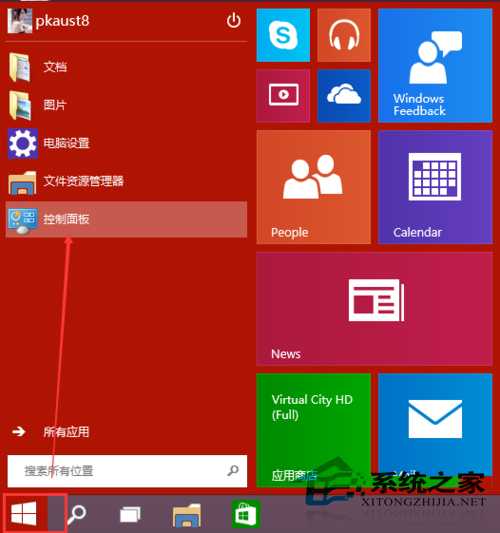
点击Win10系统开始菜单,选择弹出菜单的控制面板,如下图所示。
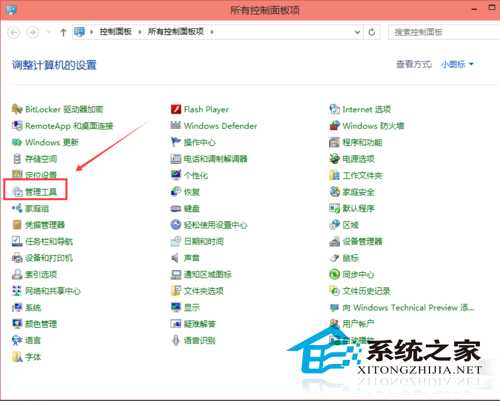
在控制面板里点击管理工具,如下图所示。
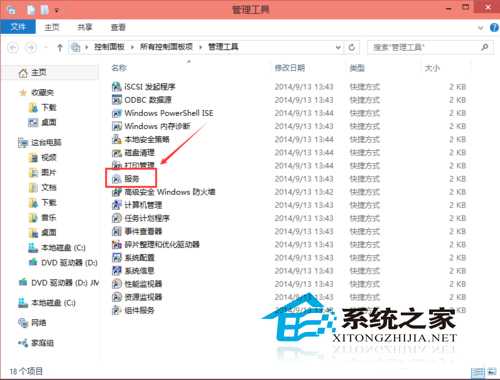
点击管理工具窗口的服务,如下图所示。
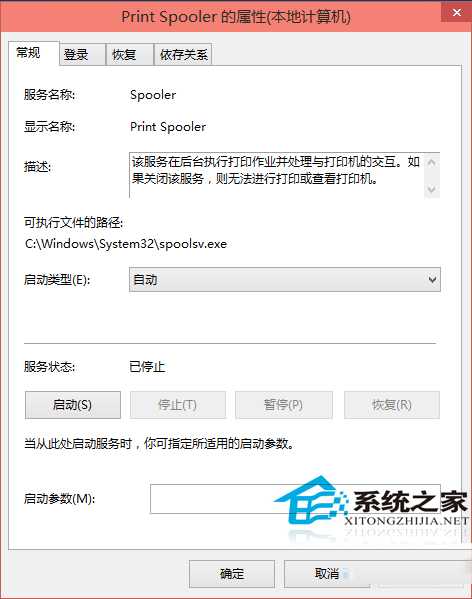
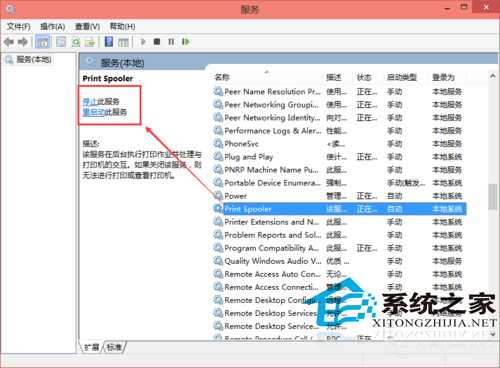
在服务对话框里通过按下字母P,快速找到打印机服务,即名为Print Spooler的打印机服务。选中打印机服务后,在左边可以选择停止,或者重启服务。如下图所示。
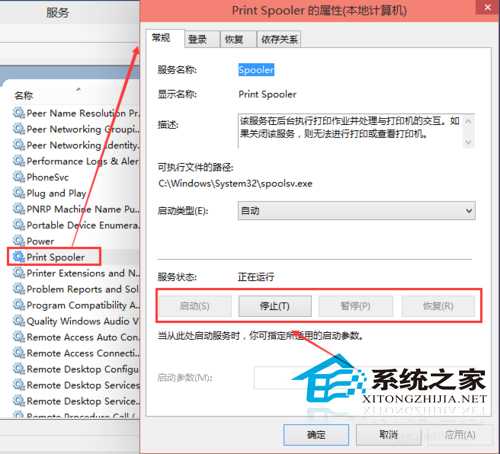
或者双击Print Spooler打印机服务,在弹出Print Spooler属性对话框里也可开启和关闭打印服务。如下图所示。
Win10也能够设置打印机共享、添加网络打印机(Windows10系统默认程序如何修改 ),使得一台打印机可以供好几台电脑使用。但是打印机服务的设置是在控制面板的管理工具里,而添加网络打印机的设置是在控制面板的设备和打印机项里。
原文:http://www.jb51.net/os/win10/275085.html