

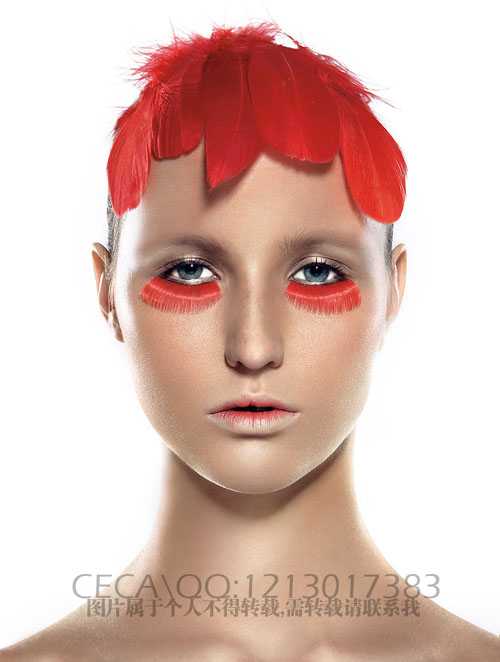
 1、打开原图素材,选择菜单:图像 > 模式 > CMYK颜色,确定后把背景图层复制一层。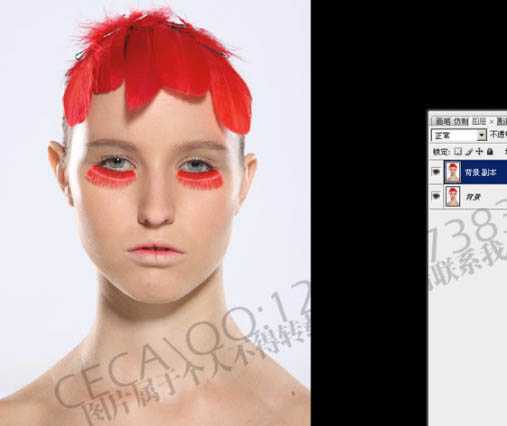
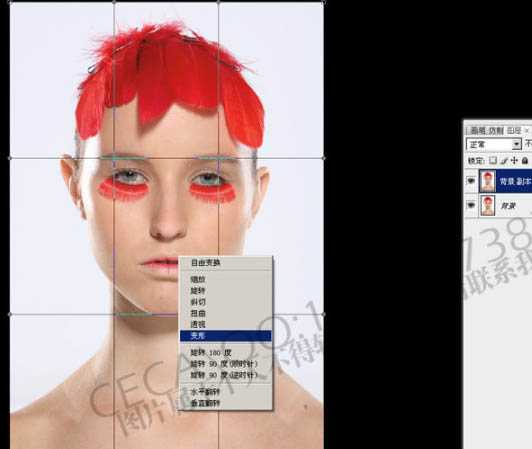
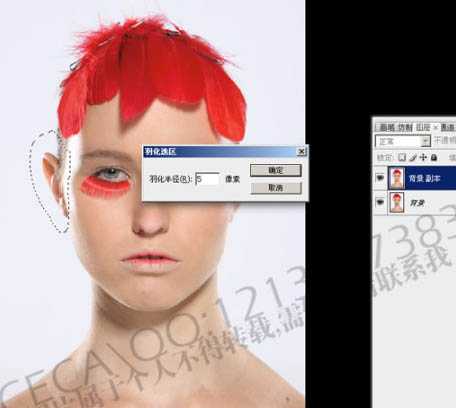 4、按Ctrl + T 变形,右键选择“变形”,适当调整耳朵的轮廓。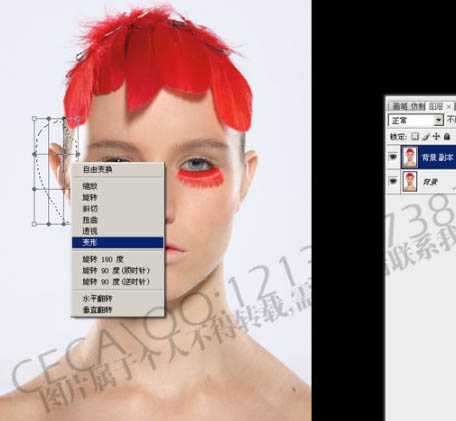
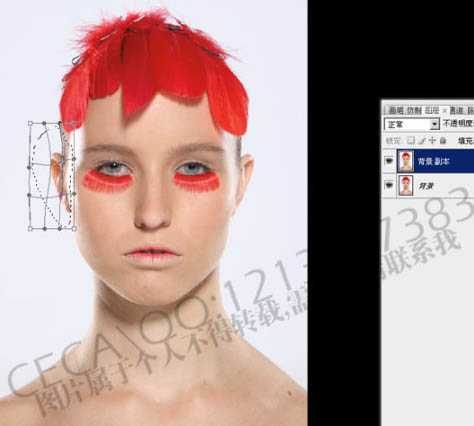
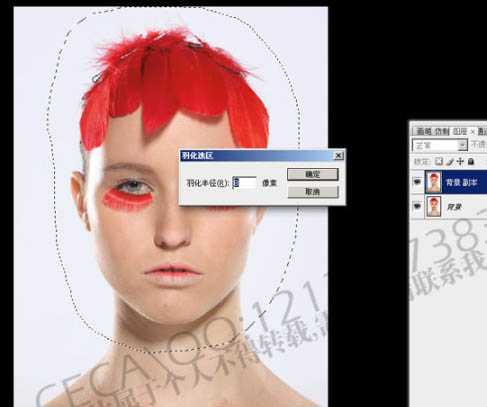
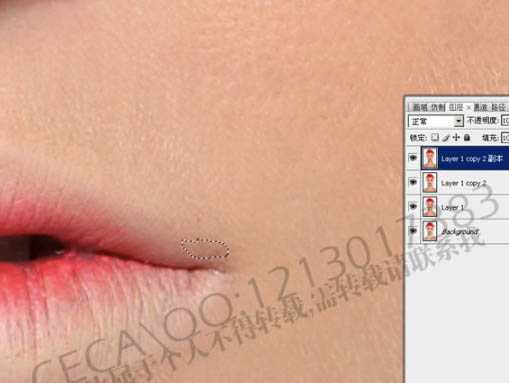
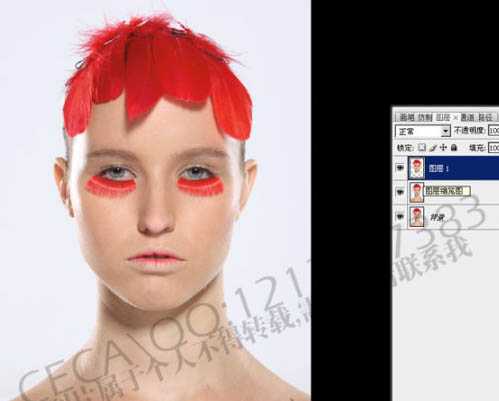 7、同上的方法,用套索工具选区嘴巴选区,按Ctrl + J 复制到新的图层,然后自由变形调整嘴巴的形态。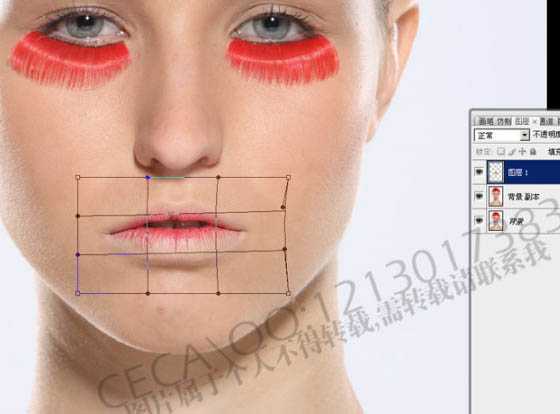
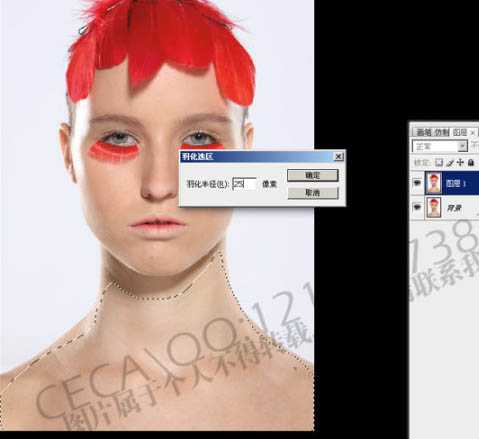 9、按Ctrl + M 调整颈部的明暗,参数设置如下图。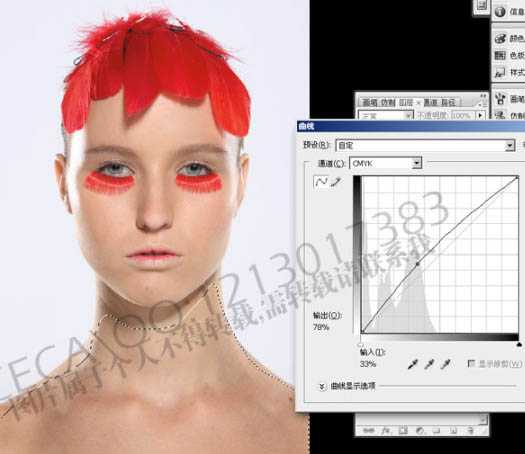
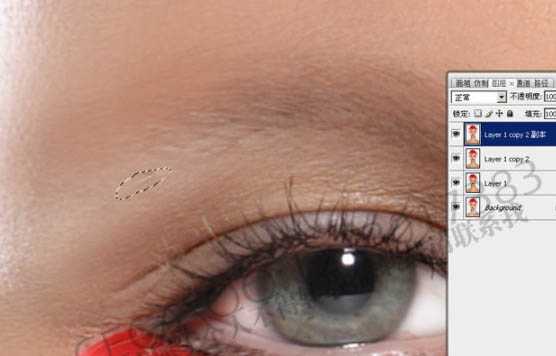
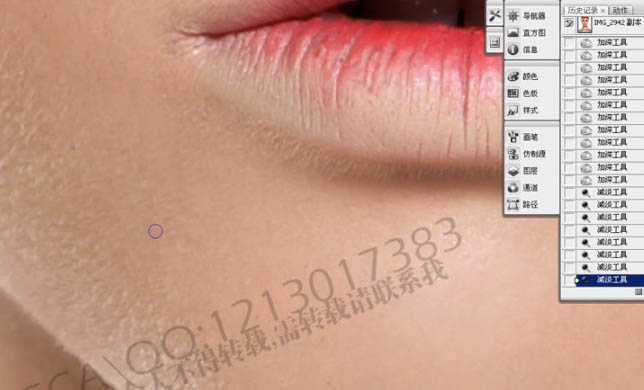
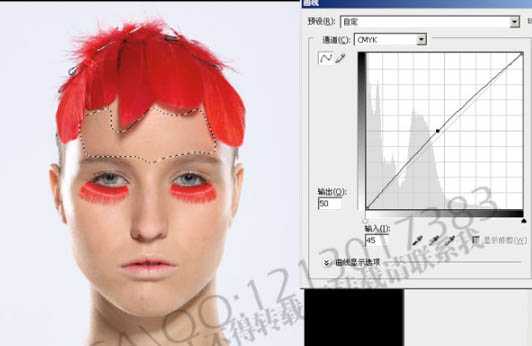 11、把图层1复制一层,选择加深,减淡工具调整脸部的明暗。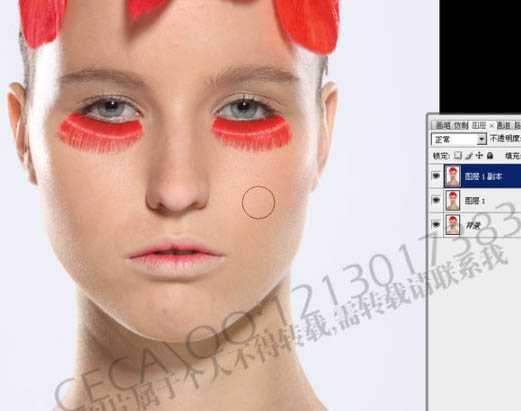
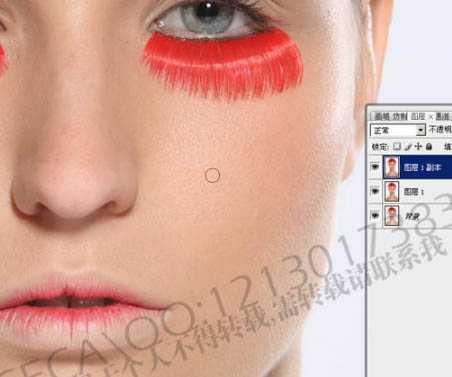
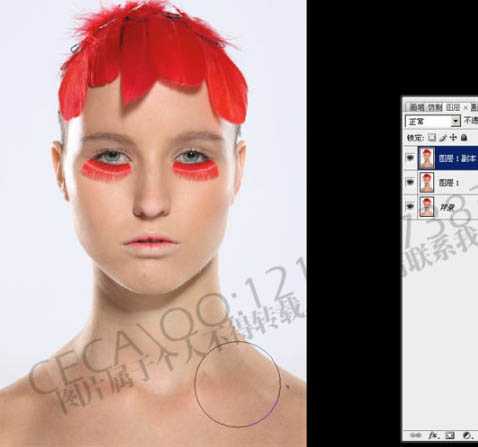
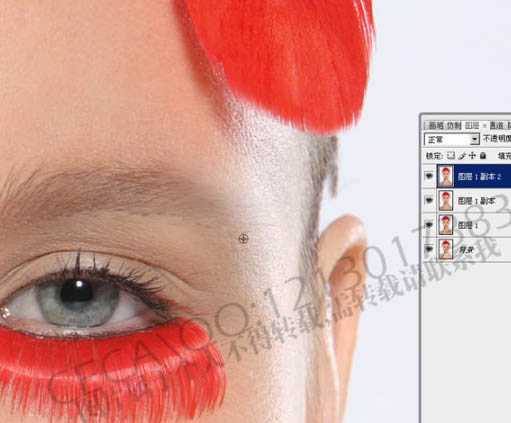 13、用图章工具涂掉头部的发夹,效果如下图。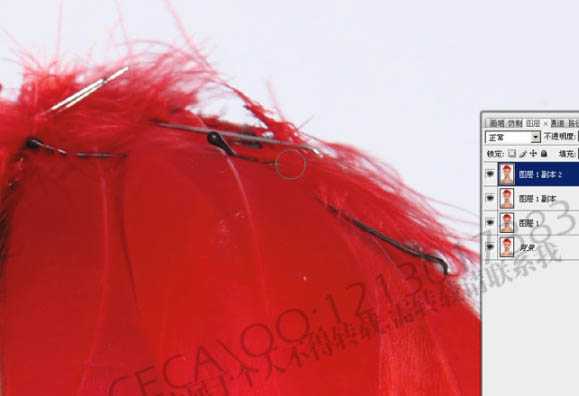
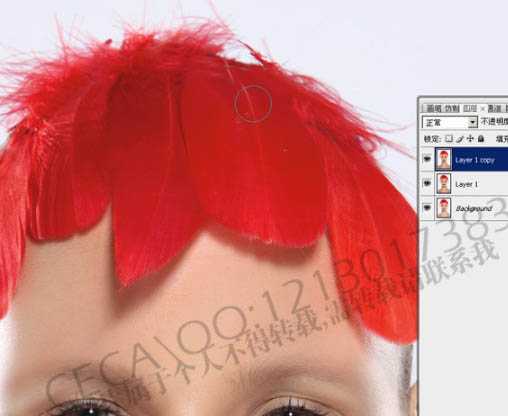
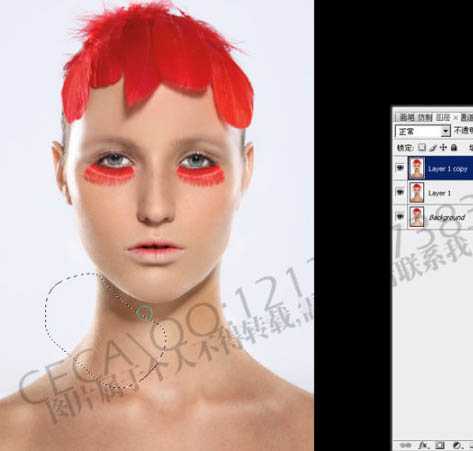
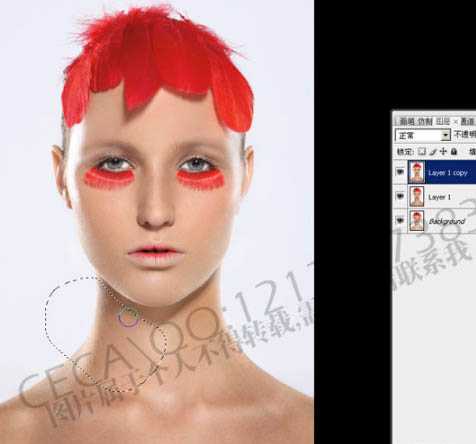 15、大致调整后的效果如下图。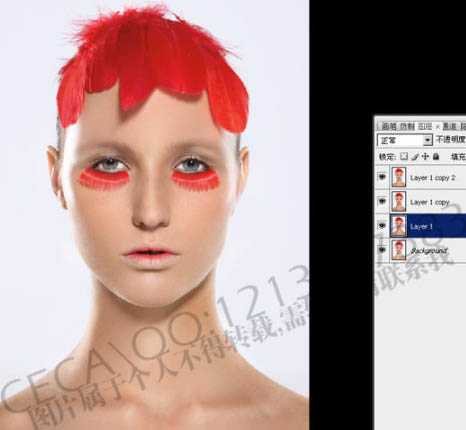
 17、用魔术棒工具选取背景部分,按Ctrl + L 调整色阶,适当调白。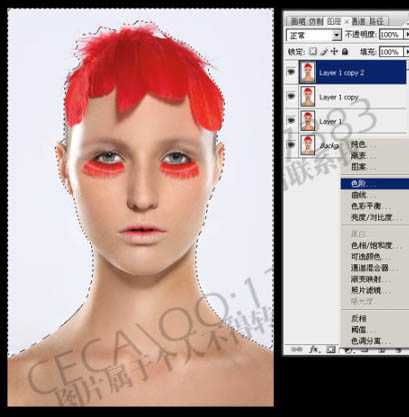
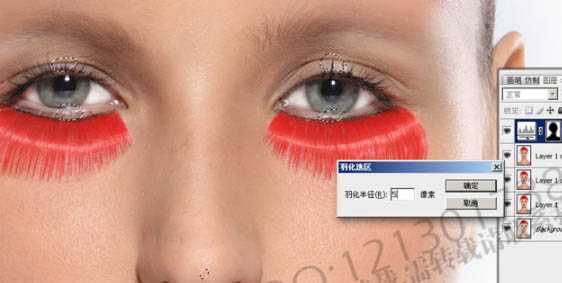 19、按Ctrl + M 适当调亮。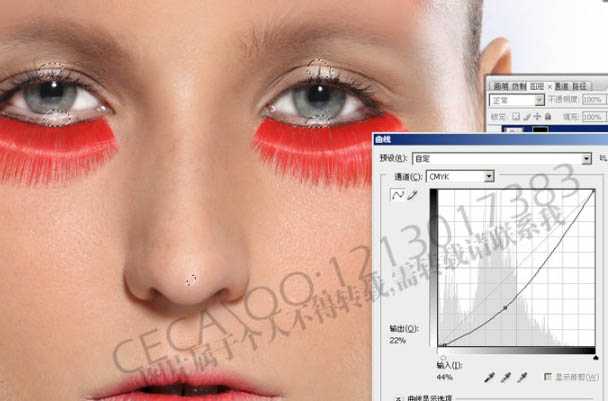
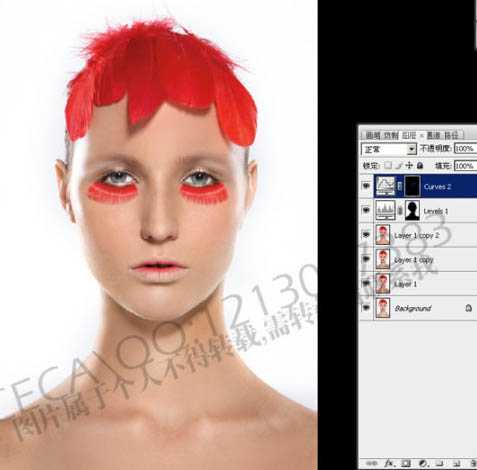 20、创建色彩平衡调整图层,参数设置如下图。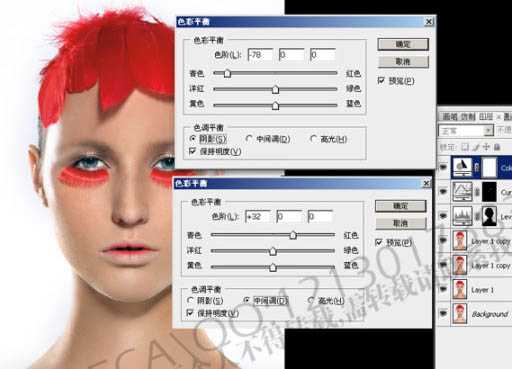
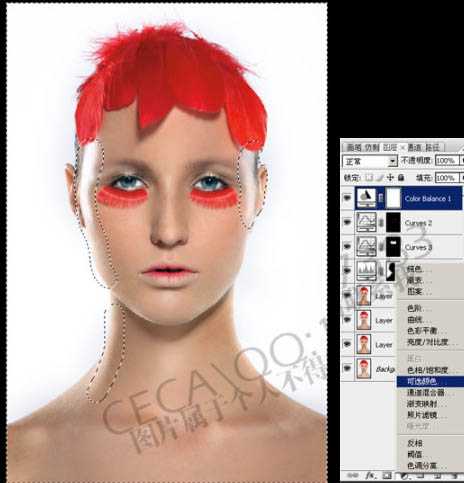
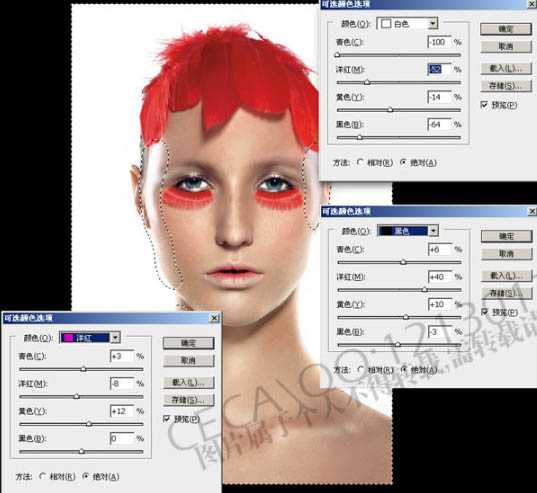
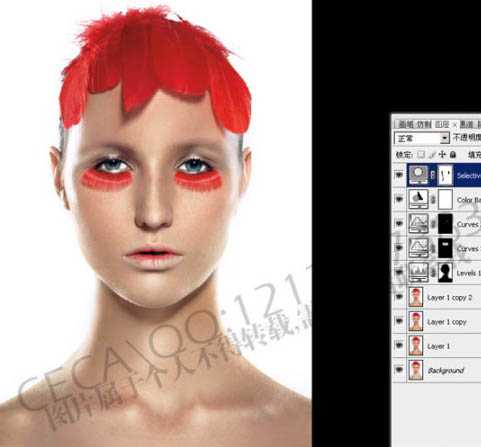 23、创建曲线调整图层,参数设置如下图。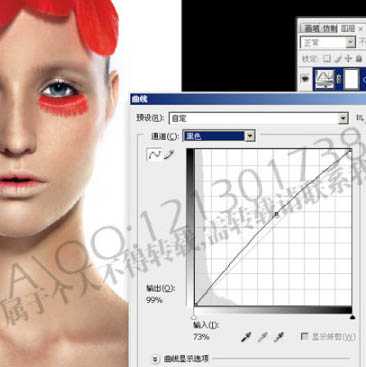
原文:http://www.jb51.net/photoshop/25284.html