

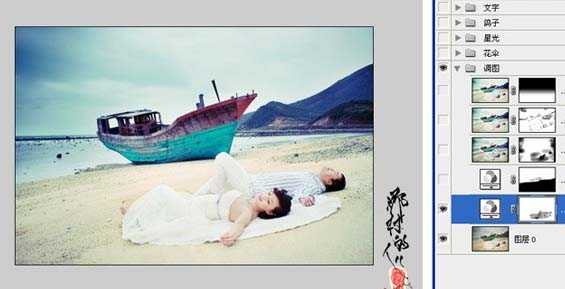
 1、打开素材图片,创建通道混合器调整图层,参数设置如下图,确定后把图层混合模式改为“柔光”,用黑色画笔在蒙版上把人物擦出来。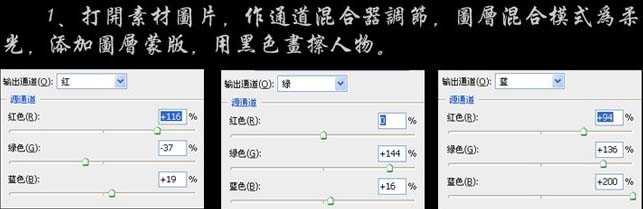
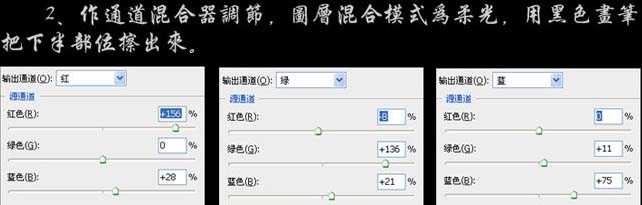
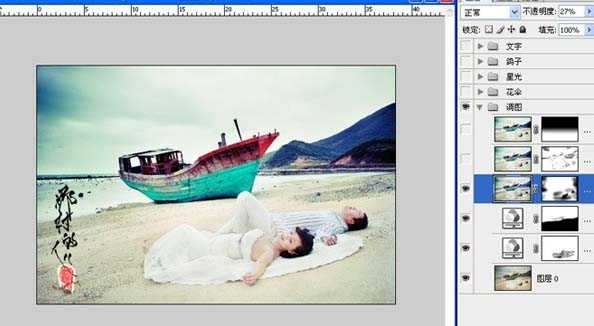
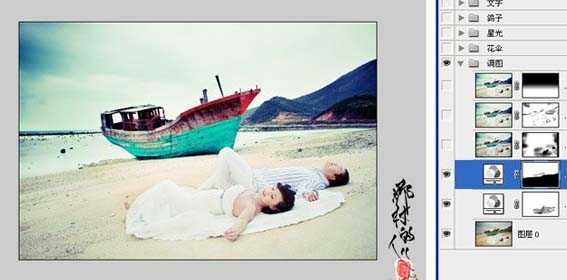 3、新建一个图层,按Ctrl + Alt + Shift + E盖印图层,用外挂滤镜:HDR滤镜操作(如果没有安装可以去网上下载),参数设置如下图,确定后把图层不透明度改为:27,加上图层蒙版,用黑色画笔擦去不需要操作的部位。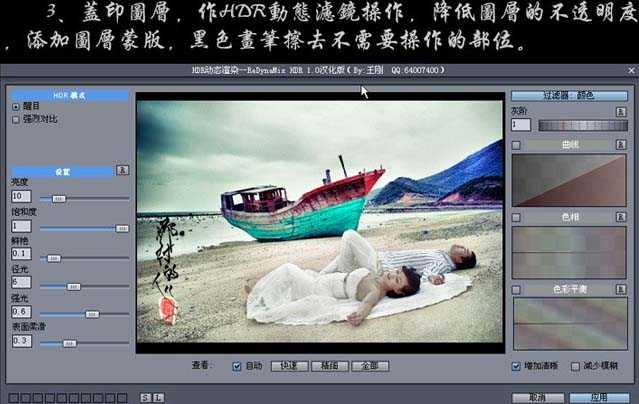
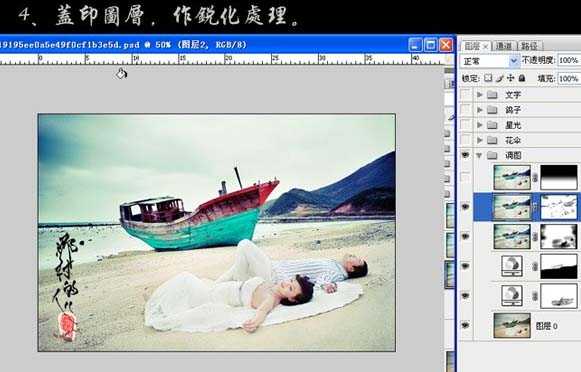 5、新建一个图层,盖印图层,执行:图像 > 应用图像操作,参数设置如下图,确定后加上图层蒙版,对上半部位做黑色到透明线性渐变操作。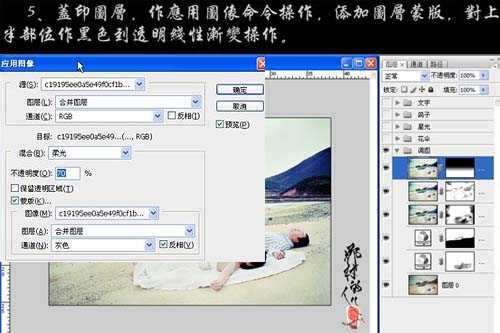
 8、找一些鸽子素材,抠出后填充白色,拖进来,适当调整大小,如下图。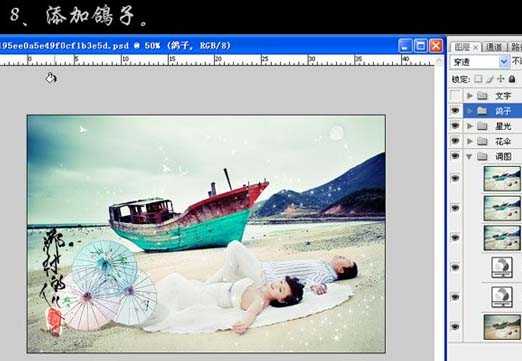
原文:http://www.jb51.net/photoshop/17281.html