
一、准备
1.U盘一个
2.启动U盘制作工具一个
3.Ghost版WIN7系统
4.启动菜单修复工具
注意事项,必须保证电脑至少有两个硬盘分区,分别安装XP和WIN7系统。
二、操作步骤
因为本站前期已经教大家如何安装XP系统,这里假设电脑上已经安装好XP系统,且安装在C盘,接下来教大家如何在XP下安装WIN7系统。
1.使用启动U盘制作工具——通用PE工具箱将U盘制作成启动U盘,将WIN7系统文件和启动菜单修复工具拷贝进U盘;
2.使用U盘启动电脑,进入WINPE界面,双击运行“Ghost备份还原”工具,选择“高级模式”,如图:

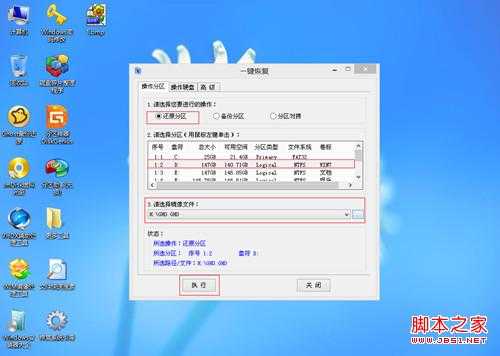
3.勾选“还原分区”,选择系统安装分区(注意:不要选择XP系统安装分区,这里选择了D盘),然后找到系统文件,单击“执行”按钮,如图:
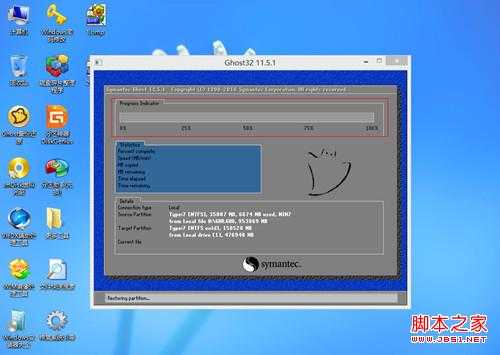
4.等待系统的安装,如图:
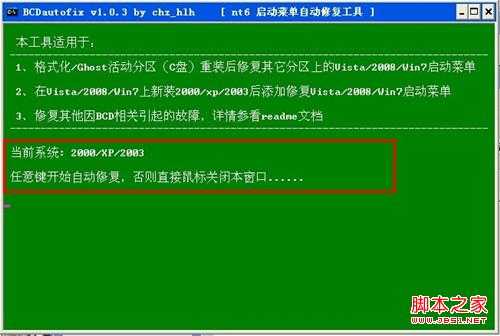
5.系统初步安装完成后,重启电脑,系统自动进入XP系统,不会进入WIN7系统后续安装过程,此时就需要前面提到的启动菜单修复工具的帮助了,双击运行启动菜单修复工具,在打开的窗口中,按下任意键,如图:
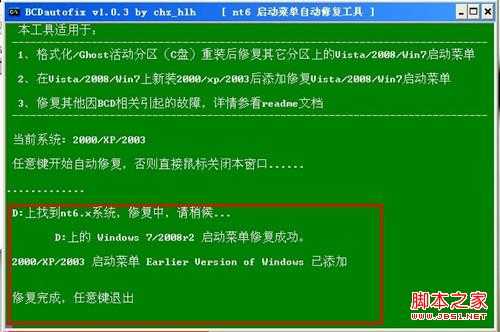
6.关闭此窗口后,重启电脑,就会进入系统菜单选择界面,通过上下键,选择WIN7系统,即可继续WIN7系统的后续安装了,这里不再详细介绍WIN7系统的安装,如图:
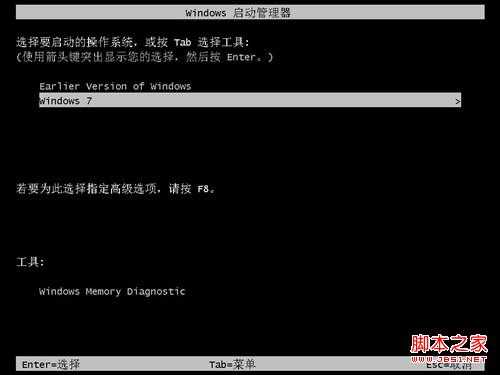
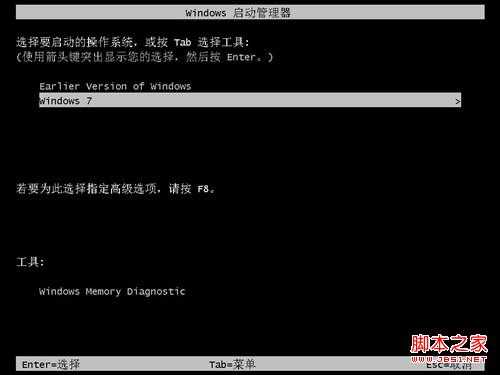
7.安装好WIN7系统后,重启电脑,进入系统菜单选择界面,通过上下键即可选择进入的系统,如图:
通用PE工具箱官网下载地址:http://www.tongyongpe.com/
原文:http://www.jb51.net/os/81487.html