首页 > 设计 > 详细

Photoshop照片合成教程:朦胧的风景照

时间:2016-02-07 19:14:27      阅读:111      评论:0      收藏:0      [点我收藏+]
今天有人问如何将几张图合在一起,有那朦胧的感觉的,其实用PS实现这样的效果是比较简单的。
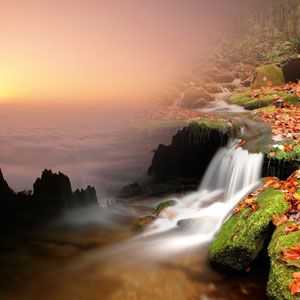
第一步:最终效果如图。新建文件尺寸自定义,我这里是300*300;

技术分享
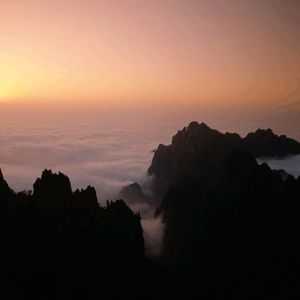
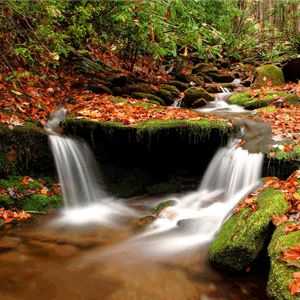
第二步:打开你要处理的图片,为了简结,我这里只处理两张图片。
技术分享

技术分享
第三步:将两张素材图片分别拖到新建的文件的两个层上,这里可以随便哪张图放在上面;
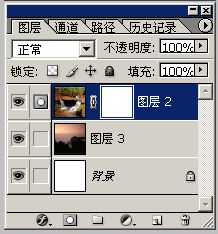
第四步:鼠标拖住上面的图层到图层蒙版按扭处松开鼠标
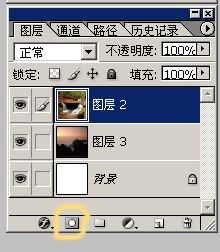
技术分享
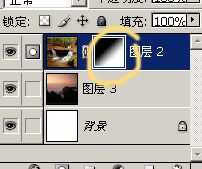
之后会变成这样
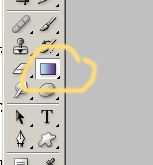
技术分享 第五步:点击工具箱里的渐变按扭

技术分享
这时候前景色和背景色变为黑白
第六步:确保此时你的图层蒙版是被点起的状态,开始打渐变
技术分享
最后图片效果为

技术分享

Photoshop照片合成教程:朦胧的风景照

原文:http://www.jb51.net/photoshop/3580.html

(0)
(0)
   
举报
评论 一句话评论(0
关于我们 - 联系我们 - 留言反馈 - 联系我们:wmxa8@hotmail.com
© 2014 bubuko.com 版权所有
打开技术之扣,分享程序人生!