
1、进入系统桌面后,把鼠标移到屏幕最右下角,此时会打开浮动的 Charms Bar 的浮动界面;
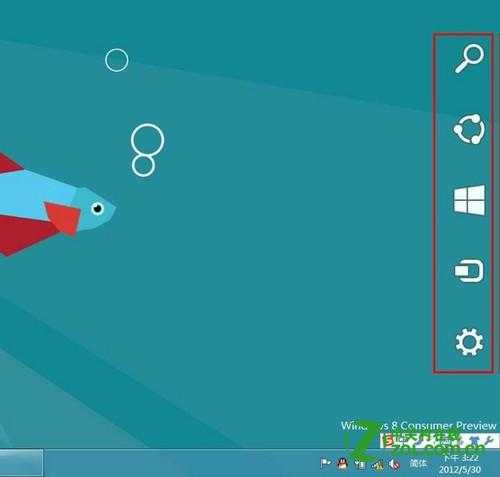
2、把鼠标移动到齿轮图标上,齿轮变成“设置”字样,点击“设置”按钮;

3、出现下图所示界面,点击“控制面板”选项,;
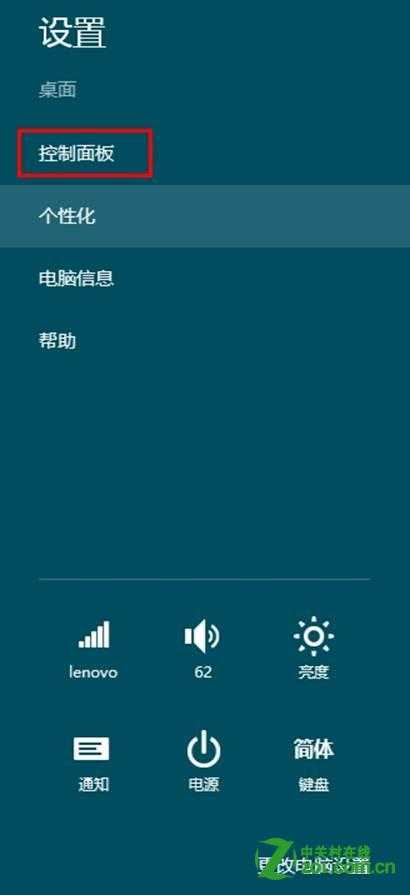
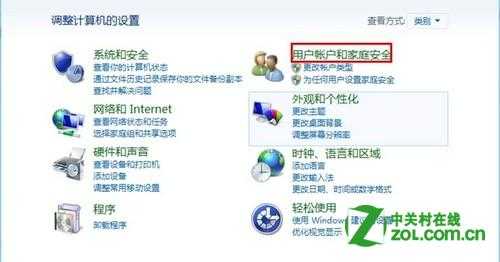
4、选择“用户账户和家庭安全”;
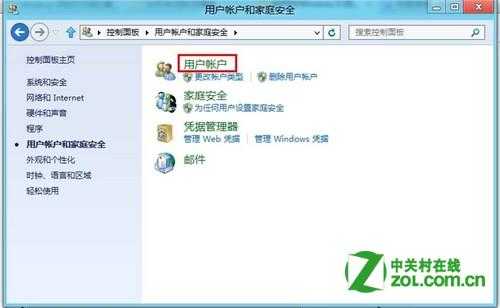
5、点击“用户账户”;
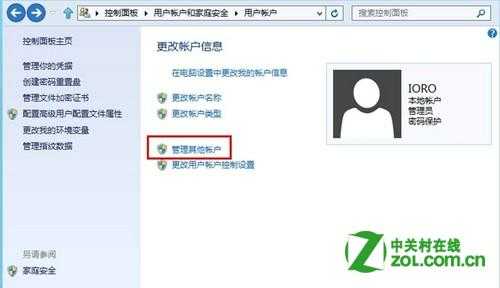
6、点击“管理其他账户”;
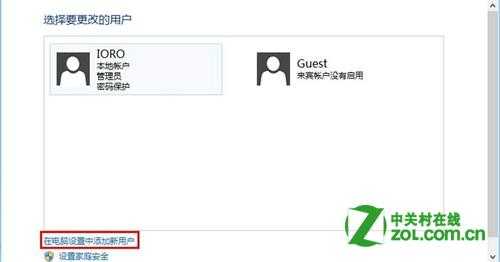
7、点击,”在电脑设置中添加新用户”;
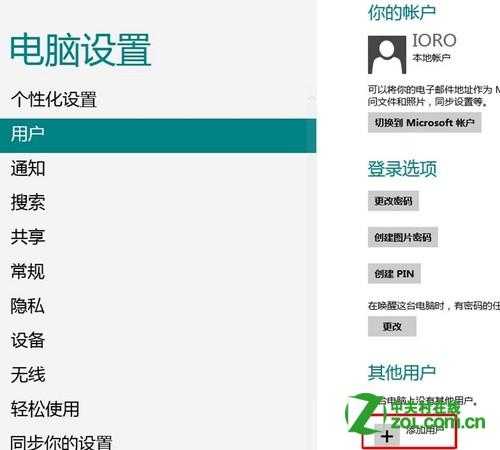
8、点击“添加用户”;
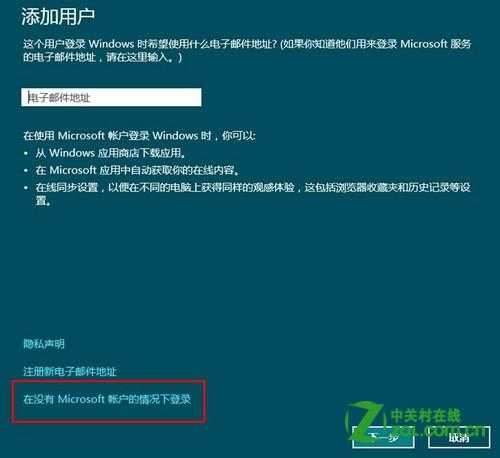
9、此步骤可以使用电子邮件登陆,点击下一步即可,或者步骤10中,可以选择本地账户登陆;
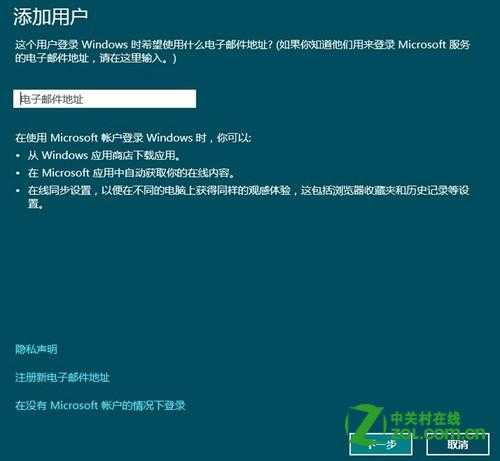
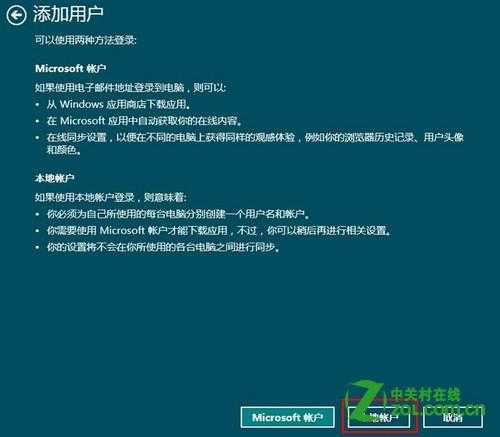
10、选择“在没有Microsoft账户的情况下登录”;
11、选择“本地账户”;
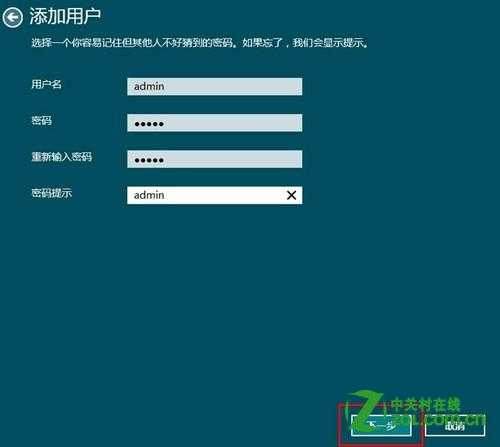
12、在下面界面,填写用户名密码,之后点击“下一步”;
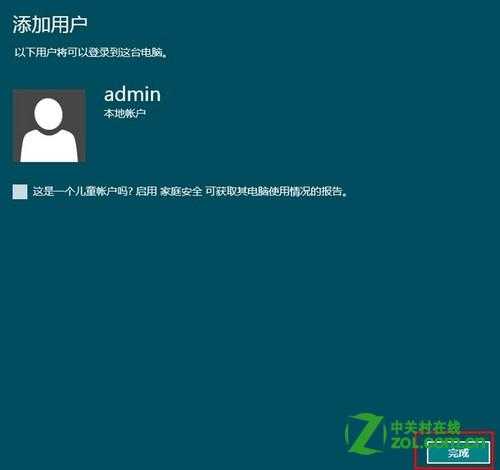
13、点击“完成”,创建账户成功。
原文:http://www.jb51.net/os/Windows8/93812.html