
win10系统禁用Aero Shake的设置方法:
1、按住键盘的“win+R”快捷组合键,调出“运行”命令对话窗口;

2、在“运行”命令对话窗口中输入“gpedot.msc”命令,然后在点击“确定”按钮,打开“组策略编辑器”;

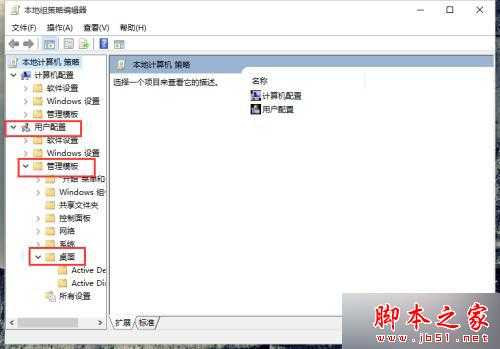
3、在“组策略编辑器”对话窗口中,依次展开“用户配置”-->“管理模块”-->“桌面”命令选项;
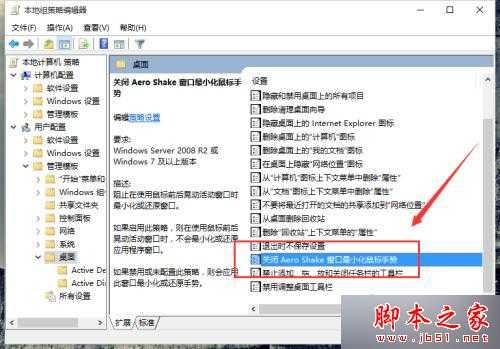
4、在“桌面”命令选项的右侧窗口中鼠标双击点击“关闭Aero Shake窗口最小化鼠标手势”选项;
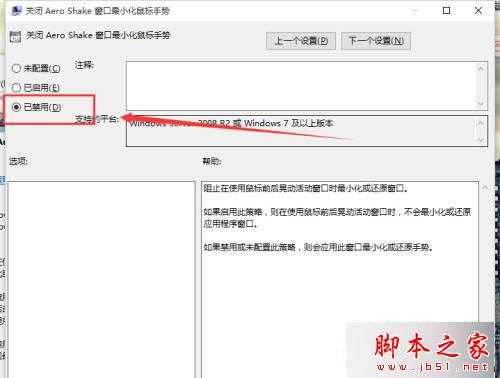
5、在弹出的“关闭Aero Shake窗口最小化鼠标手势”对话窗口中选择“已禁用(D)”选项;
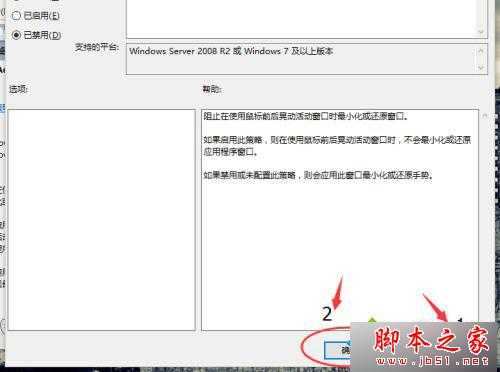
6、选择已禁用“关闭Aero Shake窗口最小化鼠标手势”功能之后,我们依次再点击“应用”-->“确定”按钮即可。
以上就是对win10系统禁用Aero Shake的设置方法的介绍,有此需要的朋友可以按照上述的操作进行禁用设置。
Win10系统如何关闭Aero Shake功能 win10系统禁用Aero Shake的设置方法
原文:http://www.jb51.net/os/win10/394638.html