首页 > 设计 > 详细

Photoshop简单快速地把模糊的儿童照片变得清新淡雅

时间:2016-02-07 19:54:07      阅读:169      评论:0      收藏:0      [点我收藏+]
本教程是向脚本之家的朋友介绍如何利用Photoshop简单快速地把模糊的儿童照片变得清新淡雅效果,原图的整体颜色暗淡而且色彩比较单一,我们教程的主要目的就是给人像增加润色和清新度,效果图完成的还不错,喜欢的朋友一起来学习吧。

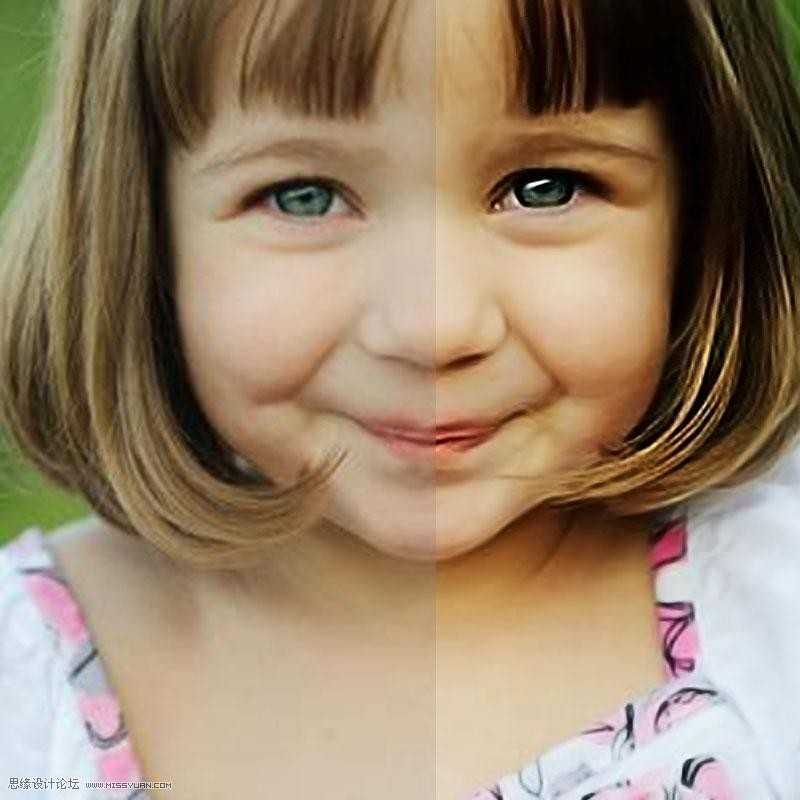
先看一下效果对比

技术分享

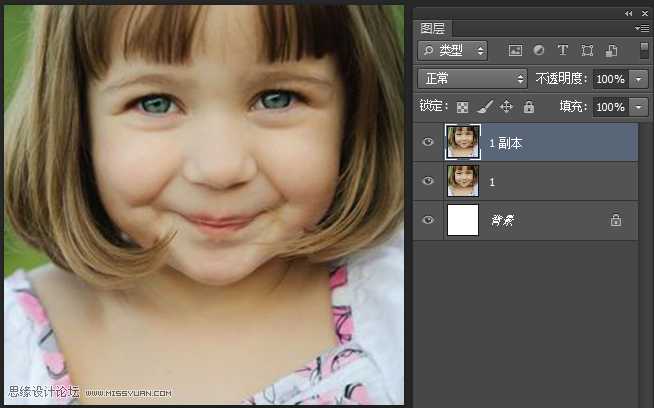
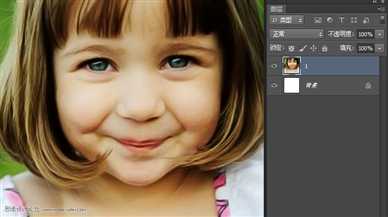
1、新建文件将图片导入,新建一层

技术分享

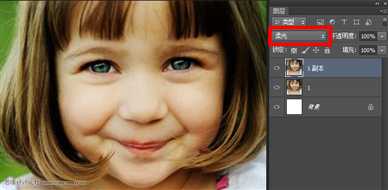
2、将图层混合模式改为“柔光”,这一步能让图片颜色更纯,更漂亮了,如图

技术分享

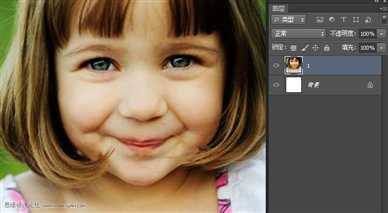
3、“ctrl+E”将图层合并,如图

技术分享

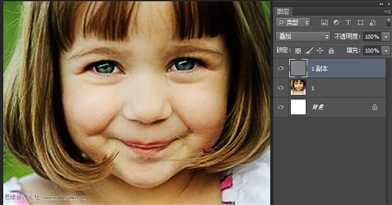
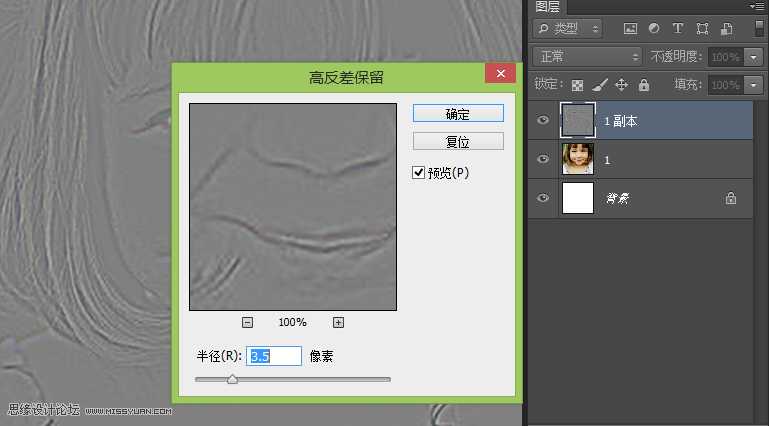
4、复制图层,点击菜单“滤镜”>”其他”>”高反差保留”,将图层混合模式改为“叠加”,这一步让图片轮廓更清晰。如图
技术分享

技术分享

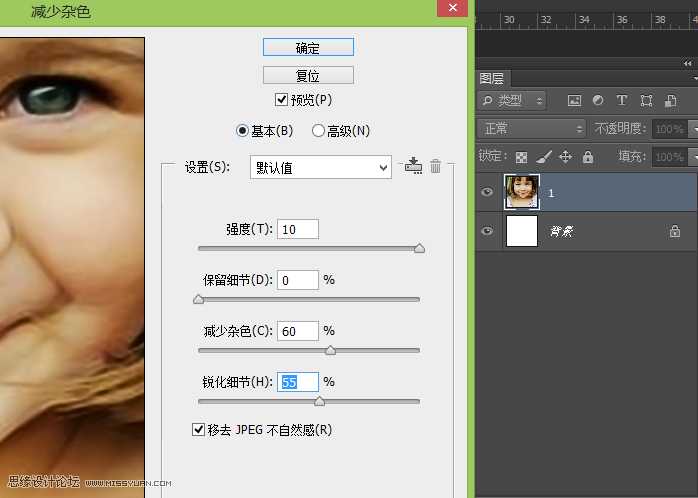
5、合并图层,点击菜单“滤镜”>“杂色”>“减少杂色”。这一步让图片本身自带的杂色及调整后新增加的杂色模糊掉。如图
技术分享

技术分享

6、“ctrl+J”从新复制图层,点击菜单“滤镜”>”锐化”>”USM锐化”。让轮廊更清晰
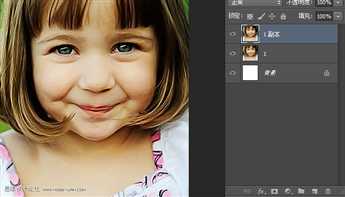
技术分享

7、添加图层蒙版,填充黑色,选择画笔工具,前景色设为白色,擦除眼睛,头发,嘴唇,高光部分。如图
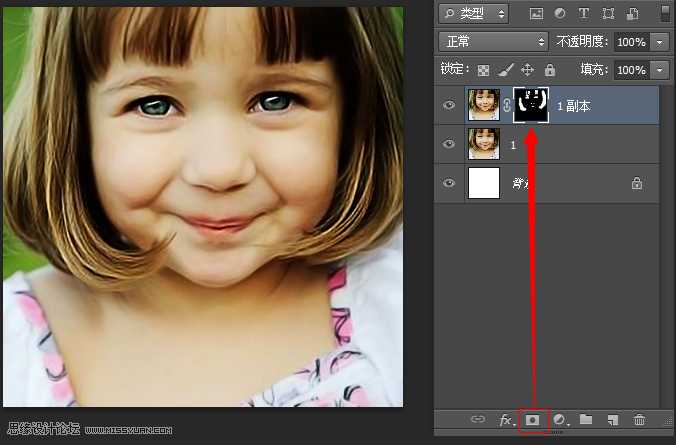
技术分享

最终效果对比

技术分享

教程结束,以上就是Photoshop简单快速地把模糊的儿童照片变得清新淡雅方法介绍,希望大家看完之后会有所帮助,谢谢阅读!

Photoshop简单快速地把模糊的儿童照片变得清新淡雅

原文:http://www.jb51.net/photoshop/226687.html

(0)
(0)
   
举报
评论 一句话评论(0
关于我们 - 联系我们 - 留言反馈 - 联系我们:wmxa8@hotmail.com
© 2014 bubuko.com 版权所有
打开技术之扣,分享程序人生!