

最终效果

1.打开原图,按Ctrl J 复制一份再按Ctrl Shift U 去色,然后加上蒙版用画笔工具把人物擦出来,擦的时候需要用羽化的画笔,擦的范围稍微把人物的区域大一点效果大致如图1

<图1>
2.执行菜单:滤镜 > 像素化 > 铜版雕刻 参数设置如图2,效果如图3
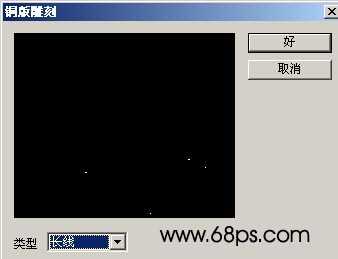
<图2>

<图3>
3.新建一个图层按Ctrl Shift Alt E 盖印图层,按Ctrl U 调色相/饱和度 参数设置如图4,效果如图5
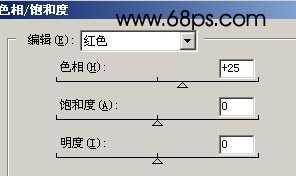
<图4>

<图5>
4.按Ctrl J 复制一层,然后把图层混合模式改为“滤色”,图层不透明度改为:60%,效果如图6

<图6>
5.新建一个图层按Ctrl Shift Alt E 盖印图层,然后把图层混合模式改为“柔光”,图层不透明度改为:40%,效果如图7
<图7>
6.新建一个图层按Ctrl Shift Alt E 盖印图层,使用减淡工具把人物的脸部美白一下效果如图8

<图8>
7.使用Topaz滤镜锐化一下,然后打上文字完成最终效果。
<图9>
8.使用相同的方法可以制作出很多不同颜色的效果图。

<图10>
原文:http://www.jb51.net/photoshop/4240.html