
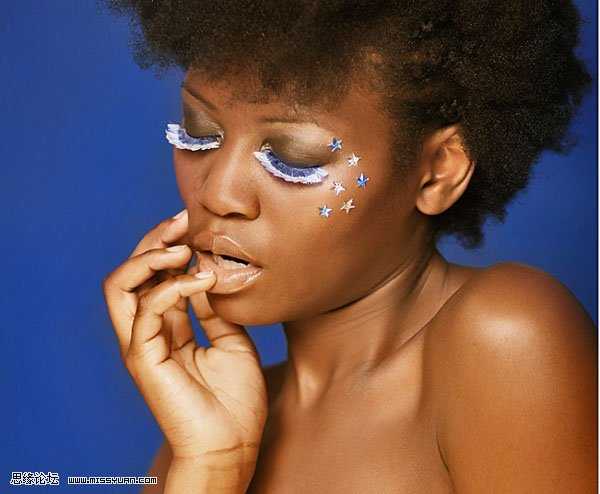
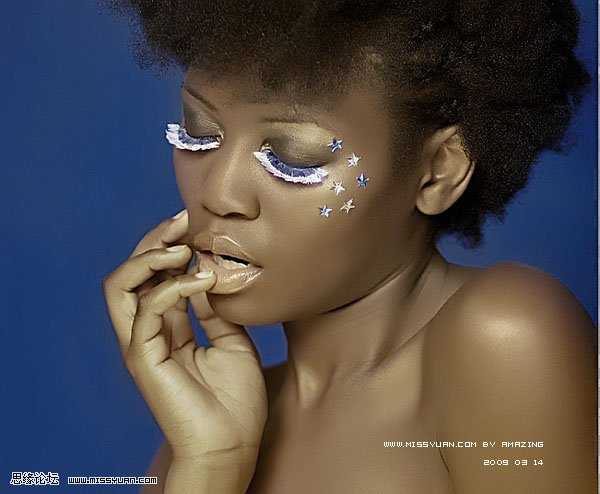
 1、用PS打开原图,然后复制背景层建立图层一,然后转入Portraiture滤镜进行磨皮,这里我就不做详细介绍了,处理过的效果如图。如果没有这款滤镜可以用手动磨皮。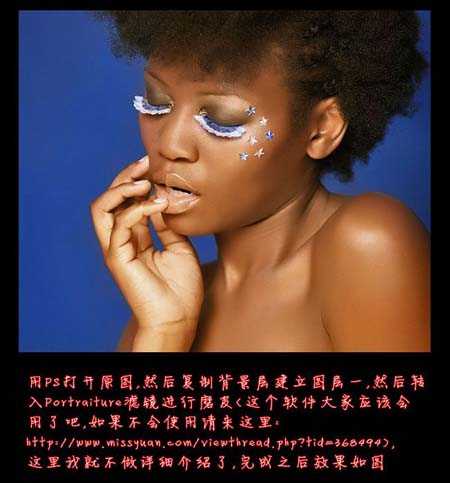
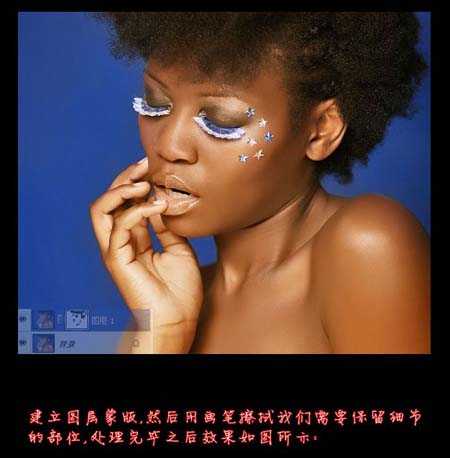 3、使用Neatimage滤镜再次磨皮,效果如下图。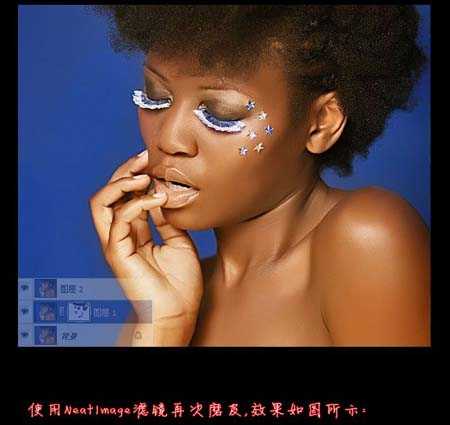
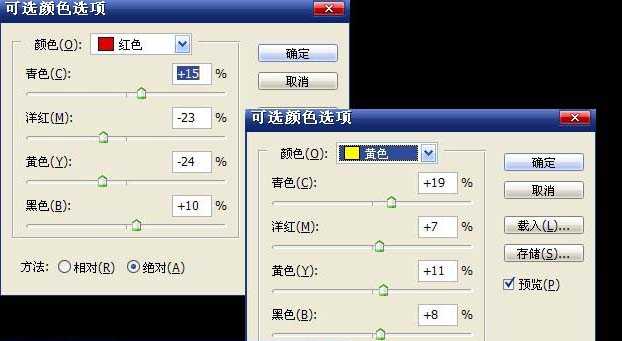
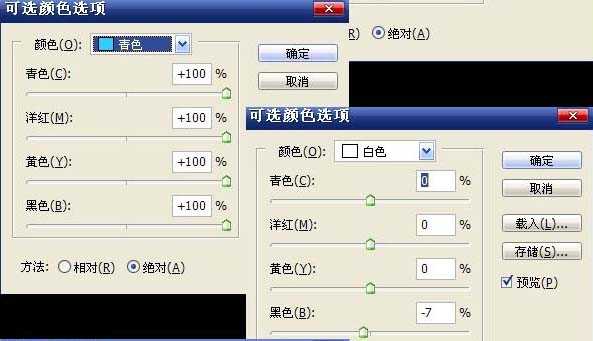
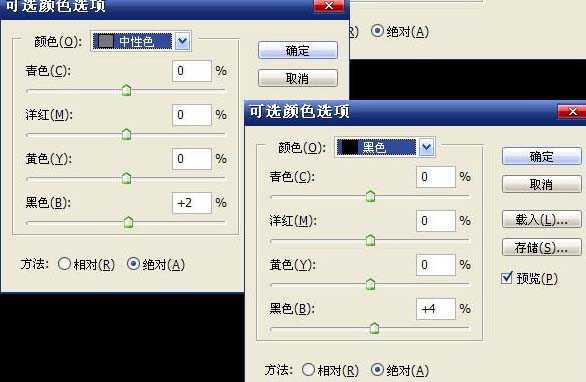
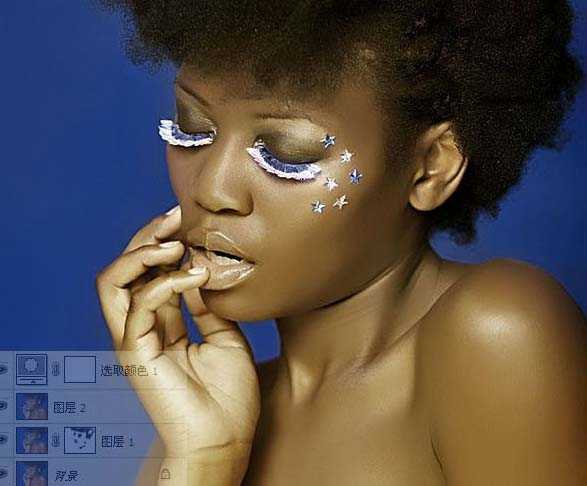
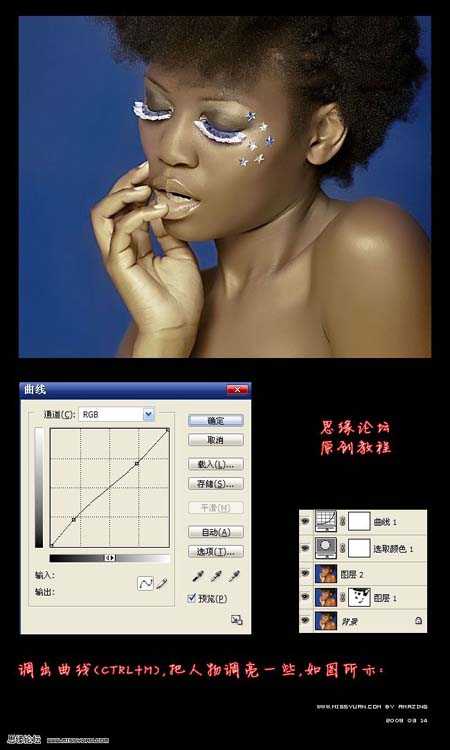 6、创建色阶调整图层,把整理调暗一些,选中蒙版层,用40%的不透明度的画笔擦拭人物大概,然后再用100%不透明度的画笔擦拭人物的眼睛,下巴部分,肩膀部分,让人物更加有层次感,处理完最终效果如图,确定后完成最终效果。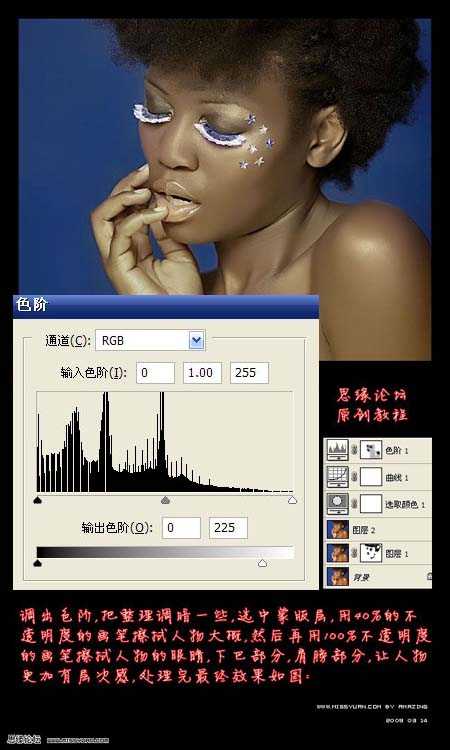
原文:http://www.jb51.net/photoshop/11281.html