首页 > 设计 > 详细

Photoshop美女照片添加彩虹特效

时间:2016-02-07 20:40:33      阅读:141      评论:0      收藏:0      [点我收藏+]
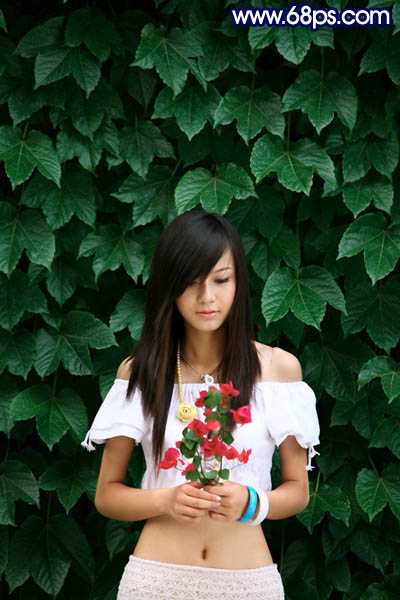
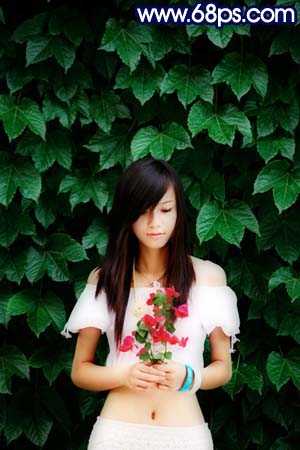
原图
技术分享
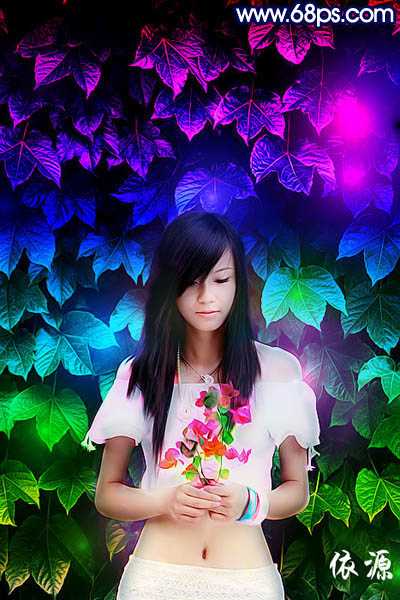
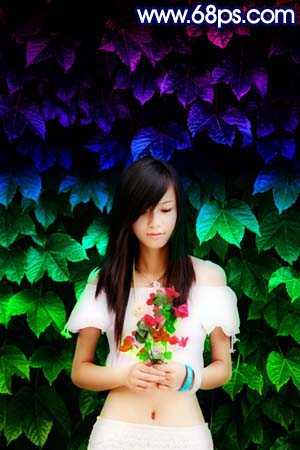
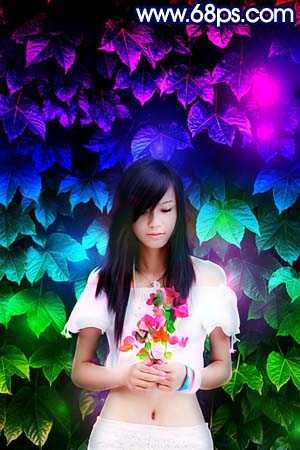
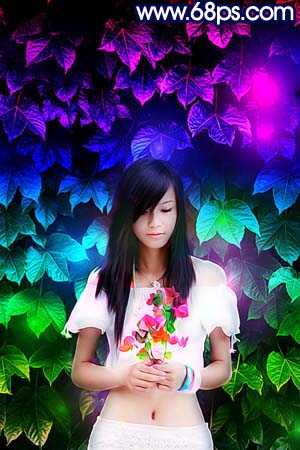
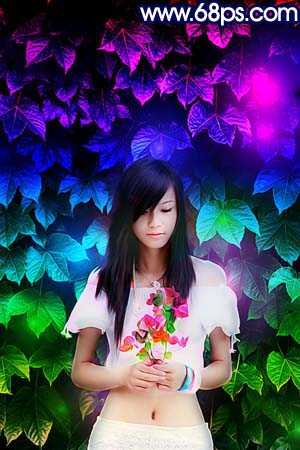
最终效果
技术分享

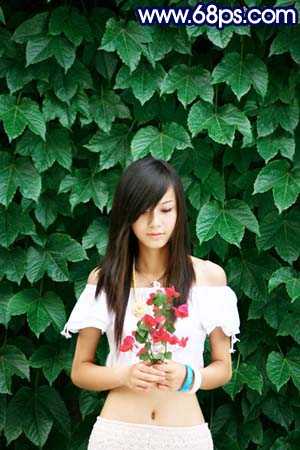
1、打开原图,按Ctrl J复制一层,把图鞥混合模式改为“滤色”,图层不透明度改为:75%,效果如图1。
技术分享
<图1>
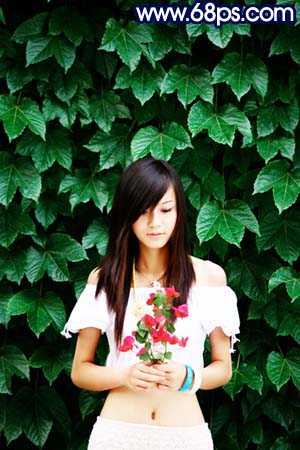
2、新建一个图层,按CTRL SHIFT AIT E盖印图层,按CTRL M调曲线:红103/134;绿117/118;蓝96/123,确定后把图层混合模式改为:柔光,。
技术分享
<图1>

3、新建一个图层,按CTRL SHIFT AIT E盖印图层,适当的把图层高斯模糊一下,确定后把图层混合模式改为:正片叠底,图层不透明度改为:50%。
技术分享
<图1>
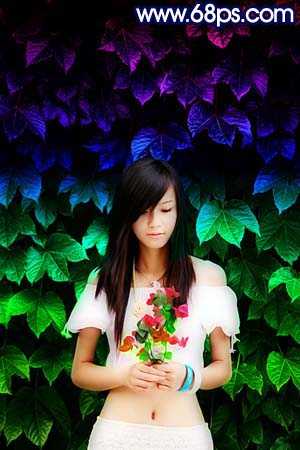
4、新建一个图层按CTRL SHIFT AIT E盖印,选择渐变工具,颜色设置为彩虹的渐变,从上往下拉一次,然后把图层混合模式为:叠加,添加蒙版擦出人物,手上的花那里别擦了,留点彩色在上面。
技术分享
<图1>

5、新建一个图层,盖印图层,适当的用Topaz滤镜锐化一下。
技术分享
<图1>
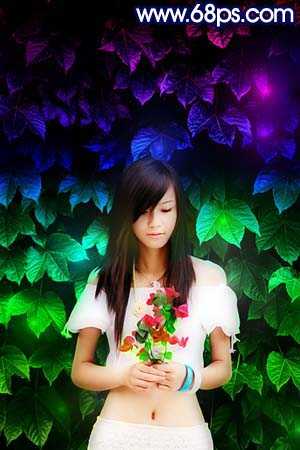
6、新建一个图层,用画笔点上一些星光笔刷。
技术分享
<图1>

7、新建一个图层,填充颜色:#3154ab,然后把图层混合模式改为“柔光”,图层不透明度改为:80%。
技术分享
<图1>
8、创建曲线调整图层,红:45/192;绿:105/137;蓝:78/164,用黑色画笔把人物部分擦出来。
技术分享
<图1>
9、盖印图层,整体修饰下细节,完成最终效果。
技术分享

Photoshop美女照片添加彩虹特效

原文:http://www.jb51.net/photoshop/3842.html

(0)
(0)
   
举报
评论 一句话评论(0
关于我们 - 联系我们 - 留言反馈 - 联系我们:wmxa8@hotmail.com
© 2014 bubuko.com 版权所有
打开技术之扣,分享程序人生!