
WinXP系统中桌面图标的间距让一些用户感到不满意,那么该怎么调整这些桌面图标的间距呢?我想一定有许多用户都想知道这个小技巧吧,那就一起来看看下面的具体操作步骤吧。
解决方法:
方法一:更改显示属性
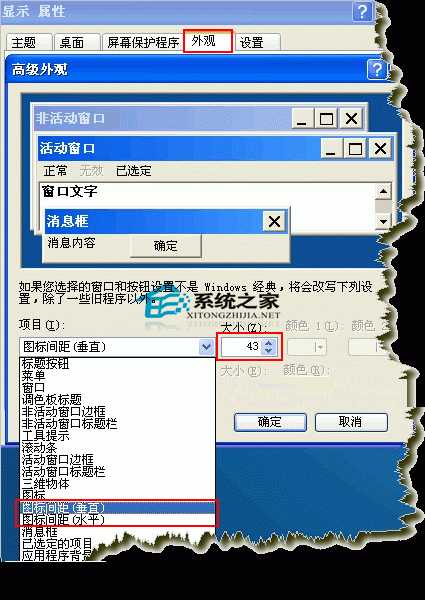
1、在桌面空白处点右键→属性→外观→点击“高级”按钮
2、在弹出的“高级外观”窗口中,在“项目”下拉框中选择“图标间距(垂直)”,修改其大小为43;然后再选择“图标间距(水平)”,修改其大小为43,确定即可,相关截图如下所示:
3、此时回到桌面,刷新下看效果,图标应该已经恢复正常了。
方法二:修改系统注册表
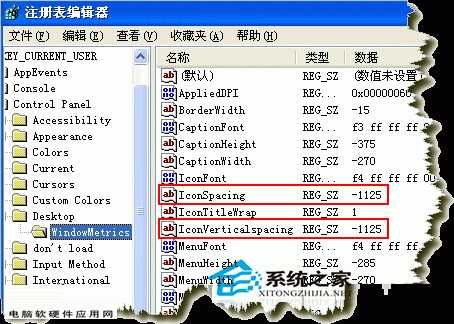
1、开始→运行→输入regedit,打开注册表编辑器,依次展开HKEY_CURRENT_USERControl PanelDesktopWindowMetrics
2、在注册表编辑器左边的窗口中点击WindowMetrics项,然后在右边的窗口中分别找到键值IconSpacing(用来确定桌面图标水平间距)和键值IconVerticalSpacing(用来确定桌面图标垂直间距),它们的默认值为-1125,你可以将它们的值设为默认值,或者根据实际情况自己设定大小,相关截图如下所示:
3、退出注册表编辑器并重新启动计算机即可
这就是修改WinXP桌面图标间距的两种方法了,不满意自己电脑的桌面图标间距的用户们,快使用这两种方法进行修改吧。
原文:http://www.jb51.net/os/windows/WinXP/301800.html