
Win10系统在使用过程中,弹出一个窗口,提示“计算机的内存不足”,但是在解决Win10内存不足问题时,发现内存的使用率却没有那么高,这就很可能不是系统内存不足,而是显卡内存不足。一起来看一下,Win10提示“计算机内存不足”的解决方法。

现象分析
首先,出现这个问题一般伴随着电脑屏幕闪烁、花屏等现象,这是计算机显卡内存严重不足的表现。如果你的电脑是独立显卡,小编建议你更换一个好一点的显卡满足日常需求。当然,如果你用的是集成显卡,可以在bios设置里增加显存,但是同时也会减少你的cpu内存。
解决方法
1、开机的时候按DEL进入BIOS,集显调节位置在 Chipset - North Bridge子项里面。
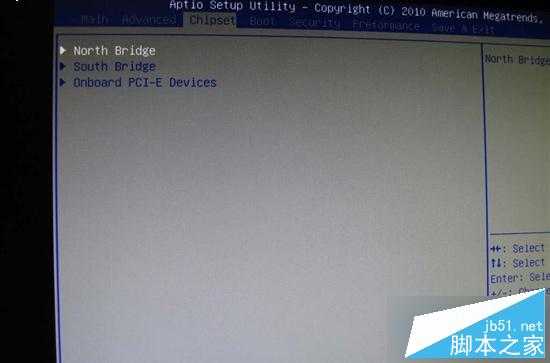
2、IGD Memory项就是设置显存大小的。
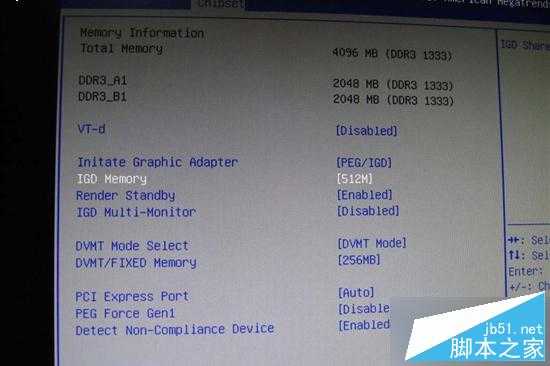
3、根据自己的需要,调整显存大小就可以了。
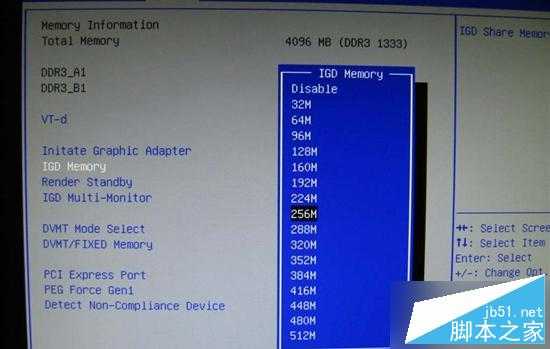
4、保存退出后正常进入系统,会发现后边的可用容量已经改变。
以上就是Win10提示“计算机内存不足”的解决方法了,因为显卡的内存跟物理内存原理是一样的,所以Win10系统把显存当成是内存了。
原文:http://www.jb51.net/os/win10/380218.html