[首页]
[文章]
[教程]
首页
Web开发
Windows开发
编程语言
数据库技术
移动平台
系统服务
微信
设计
布布扣
其他
数据分析
首页
>
设计
> 详细
PS CC 2015那些你不知道的PHOTOSHOP冷知识
时间:
2016-02-08 04:10:30
阅读:
171
评论:
0
收藏:
0
[点我收藏+]
2015年6月15日,Adobe推出最新的版本,也就是今天的主角——AdobeCC2015!
为庆祝这一“设”坛盛事,时隔半年,PS冷知识系列再次回归!
本来打算昨天通宵写完今天赶首发的,没想到慢了一天网上已经是铺天盖地的CC2015测评,不过也无所谓了,知道你们不爱看静态图,何况是纯文字介绍,这次照旧,新功能结合自己探索的用法全程操作录屏包看包会~
那么咱们开始——
一、首选项
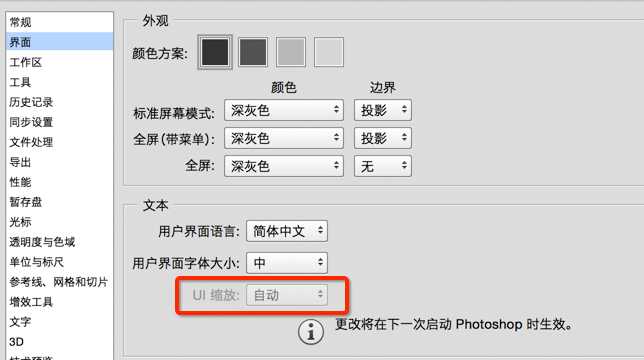
笔者在探索新版本时,首先注意的便是首选项的变化,可以发现这次更新之后首选项侧边栏多了不少东西,点进去之后才发现原来是进行了重新分类,那么有哪些好玩的功能呢?介绍以下三项:
1. 工具——过界
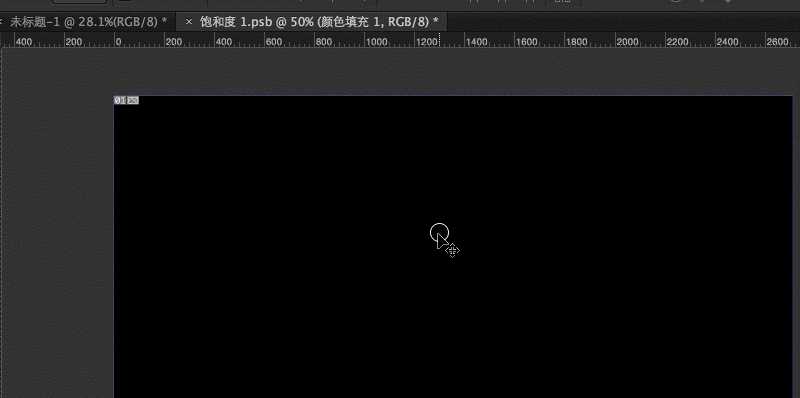
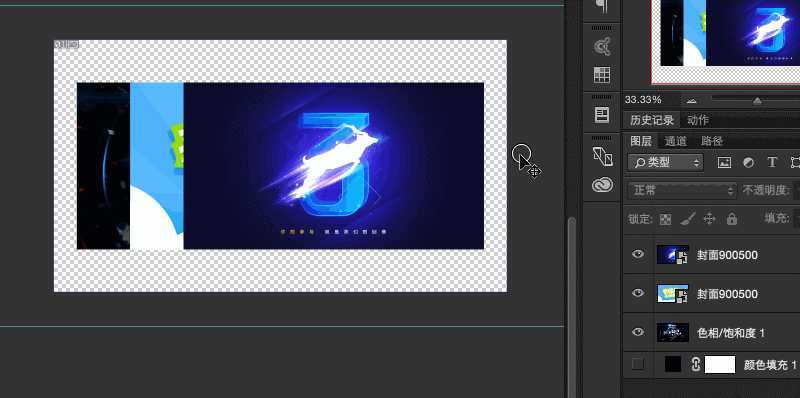
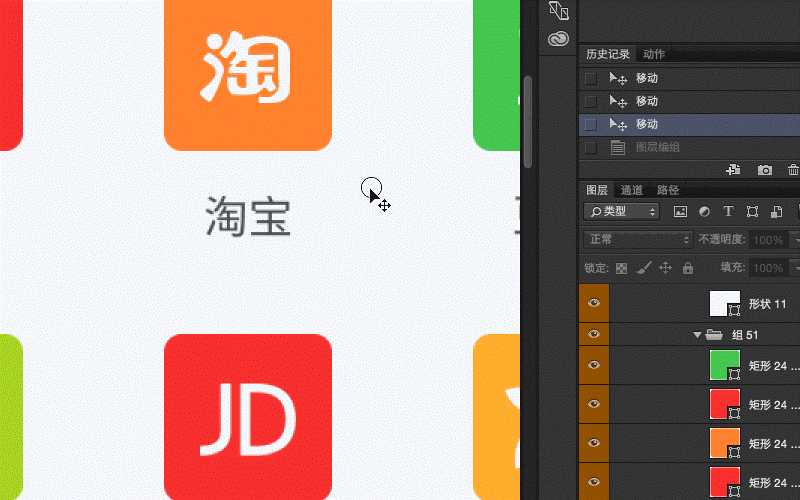
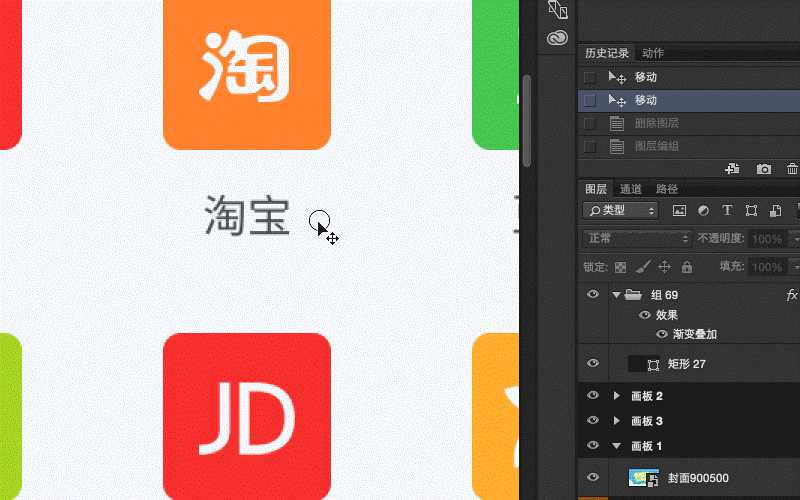
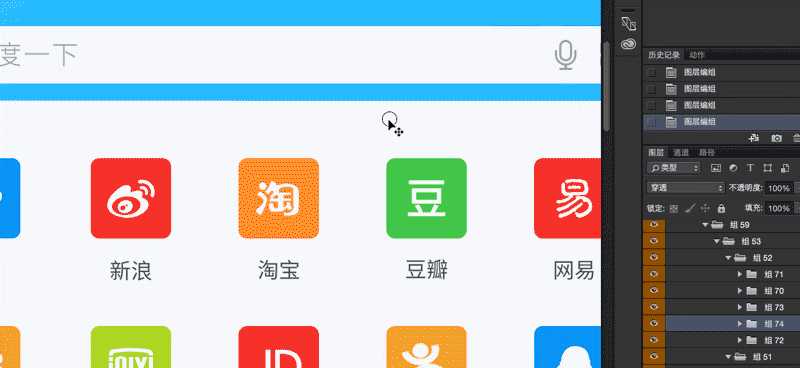
字面上可能不是很好理解,那么我们来看下动图:
如图所示:在未打开“过界”的时候,当画布能够在界面中显示完全时,四周是不会再出现滚动条的,当打开“过界”后,即使画布缩放得很小,依然可以用小抓手或滚轮来移动画布。(在AI中一直是“过界”状态)
2. UI缩放
Windows独享的一项设置(Mac版本自动支持Retina所以不需要),此功能在2014版出现在“首选项—实验性功能”中,叫了一个很啰嗦的名字:“对高密度显示屏进行200%用户界面缩放(仅限Windows)”,此设置的意义在于当用户使用高分辨率显示器时能够根据需要缩放软件UI界面以防文字过小。
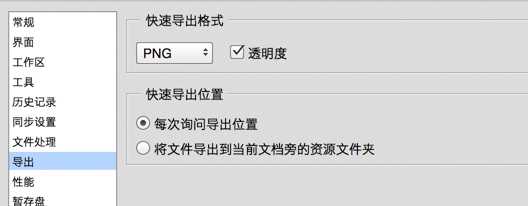
3. 导出
留心的童鞋可能已经发现,在之前CC2014版中被炒得很火的切图神器“抽出资源”在此版本中不见了,没错,这个“导出”可以算是“抽出资源”的进化版,在首选项中已经出现了针对此功能的设置,在这里可以选择导出图片的格式(JPG、PNG、GIF、PNG-8甚至SVG)和是否透明以及导出位置(自定或默认文件夹),具体用法在后文中会有详细介绍~
首选项中的“导出”
二、图层
CC2015这次最大的改变之一,画板功能与AI接轨,多界面设计无阻碍!图层样式允许重复样式叠加,大波一层流艺术家正在靠近~
1. 画板设定
用过AI的童鞋应该对画板都不陌生,这次在PS中也增加了画板的设定并提供了丰富的预设,新建画板有三种方式:直接新建、根据图层新建、根据组新建。
图层——新建——画板…
根据图层新建画板
根据组新建画板
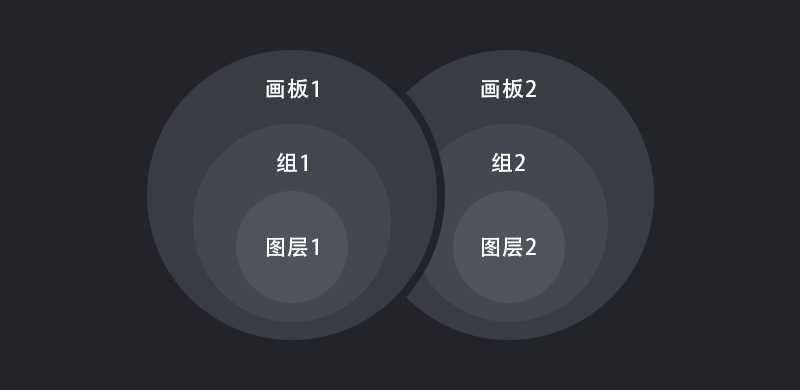
画板这个东西其实也并没有什么特别的,说白了就是在组之上又多了一层嵌套,或者说是多个文档显示在同一个文档里的效果。同一个图层/组不能共存于两个画板,画板与画板存在层级关系但并无从属关系(不能一个画板嵌套另一个画板)。
图层从属关系简易图
2. 图层样式
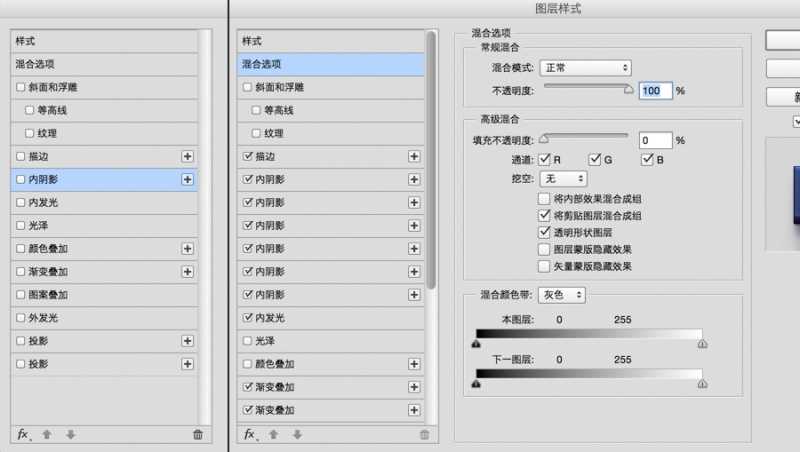
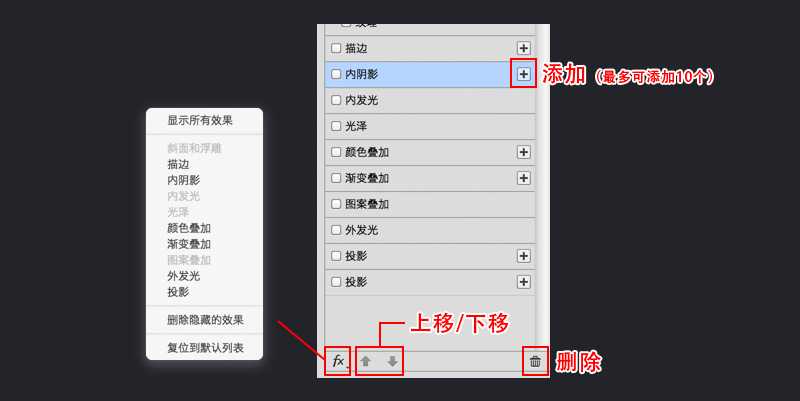
Photoshop CC2015中最大的亮点之一,多种图层样式可以在同一图层中叠加了!同一样式最多可以叠加十个,而且根据官方说明(现在还只有英文版),这种方式会比之前的多图层更不易产生噪点、水波纹之类。
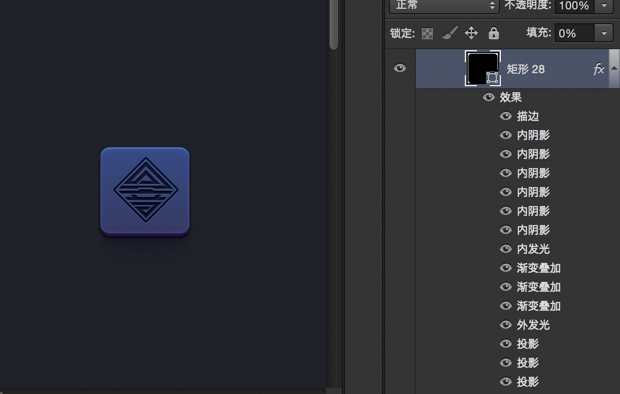
可以想象,不久之后将会出现许多一层流选手~但是要在同一图层中设置众多图层样式也并不是一件轻松的事情,切记贪多嚼不烂!而且多个相同样式叫的名字也都一样,如果一次设置太多真的好难区分~
成吨的样式~
三、多端同步
原厂大法好!原厂大法好!原厂大法好!(重要的事情要说三遍)
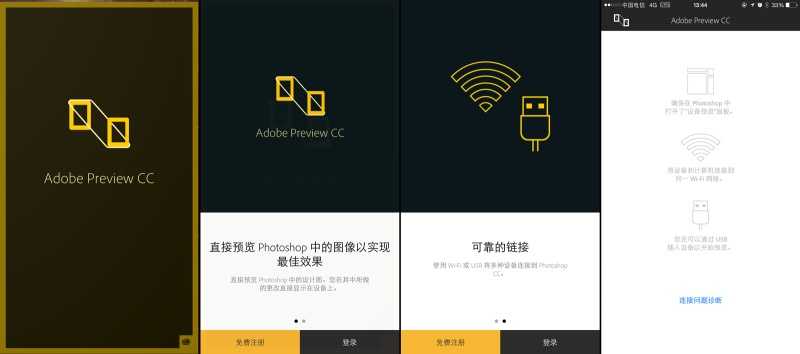
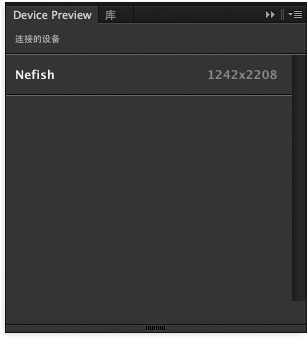
这次的更新中,Device Preview也算是一大亮点!功能很简单——安装移动端App(Adobe Preview),通过WIFI或USB即可进行多端同步,经测试,显示效果很好,同步稳定时间快(延迟三秒左右,不同大小文档时间不同),多画板时可以在App中直接选择要看哪个,什么PsPlay、ScreenRunner,都可以Say Goodbye了~
缺点是国内AppStore暂未上架,现在如果要使用需要去美国市场下载,流程略麻烦,感兴趣的童鞋可以自行百度方法。
电脑端的设置也十分简单:窗口—Device Preview打开界面,当手机装好App且属于同一WIFI环境或插入USB后即刻同步~
四、导出功能详解
还记得大明湖畔的抽出资源嘛…前文说过,新版PS中,抽出资源已经消失,取而代之的是一系列的“导出”功能,Adobe这次直接将所有“导出”相关的功能整合在了一起,在文件——导出中可以看到。
1. 快速导出为PNG/JPG/PNG-8/GIF/SVG
方法很简单:点击对应图层/组,右键即有“快速导出为XXX”的选项(名称随着存储格式发生变化),存储位置方面,还记得上面说到的首选项嘛?在那里可以进行设置,在使用默认文件夹时,配合快捷键直接操作,无弹窗,炒鸡效率。
同时选取多个图层可以一次性导出多张切图
或者将多个图层编组,对组执行快速导出,那么输出的将是一张针对组的切图
能够快到什么程度呢?
这么说吧,在使用快捷键且图层整理明确的情况下,2分钟输出一套ICON切图轻轻松松~
一键导出多个ICON切图
2. 导出为…
相当于快速导出的扩展模式,在导出前可以设置各种参数,比如留白和输出尺寸等等~
根据图层执行“导出为…”操作
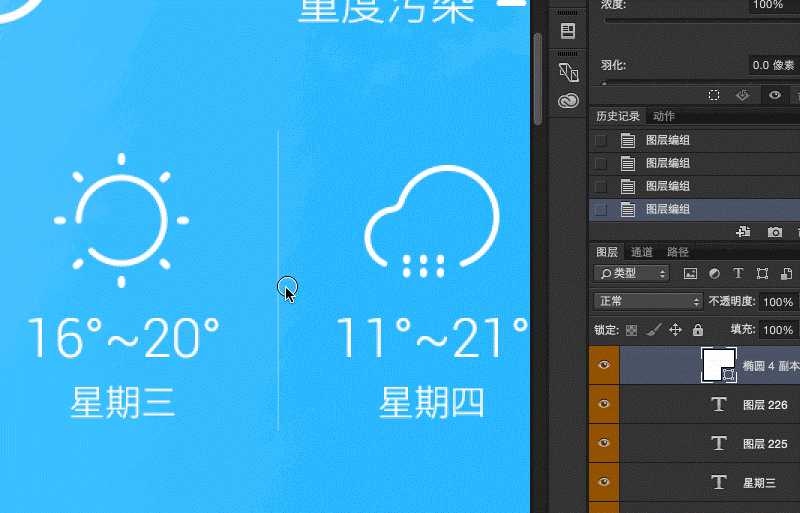
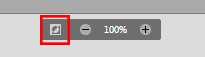
如图所示,在右侧“画布大小”中可设置输出图片的尺寸,底部缩放按键左边有一个小按钮也蛮好用,点击后可将背景变暗,方便输出白色图层
快捷键(Windows版):
快速导出:Ctrl+Shift+‘ 导出为…:Ctrl+Shift+Alt+’
Mac版的导出没有默认的快捷键,不过可以自行设置
五、段落样式、字符样式、字形
1. 段落样式、字符样式
其实并不是CC2015中更新出的,但却是值得一说的效率功能。
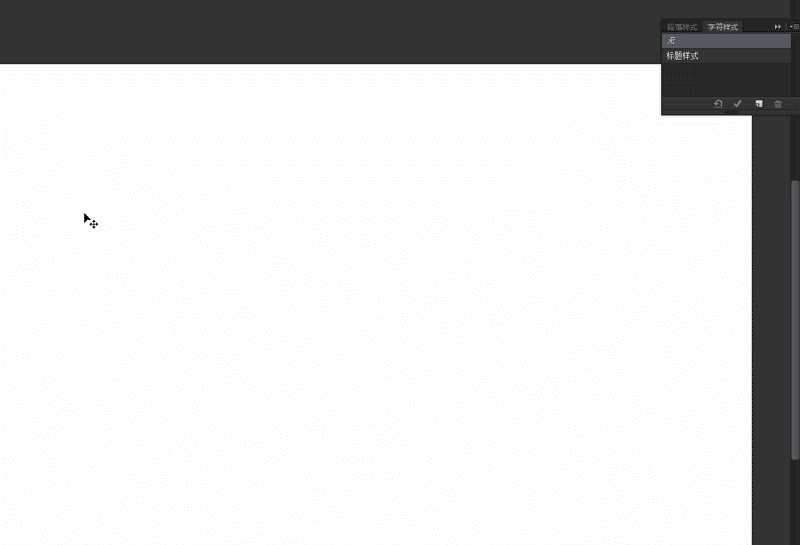
如图,通过预先添加的样式,我们可以快速的从中选择,是不是有种Word的赶脚…遗憾的是,这两项功能目前尚不可导出(我没找到),只能够在当前文档中使用,有点像图层复合。
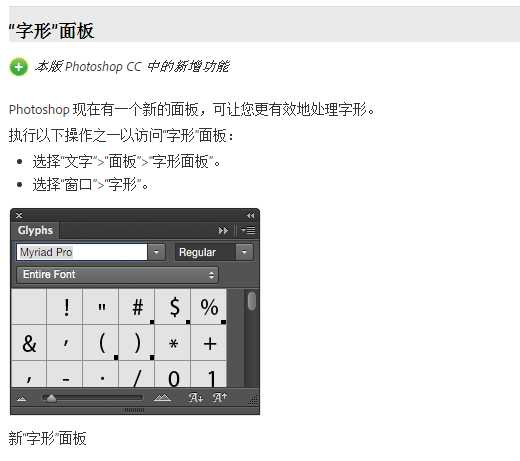
2. 字形
再说下CC2015新增的“字形”,初见此功能我是十分激动的,Adobe官方对这项功能的介绍是这样的:
然而并没有什么卵用……等待高人解释此功能
六、设计空间
设计空间在CC2015中是作为实验性功能出现的,不得不说设计空间的全新界面让人眼前一亮,不过以目前版本的稳定性来说,可用性还没有想象中那么好,这里就不扩展了~等有了比较稳定的版本之后再单独写文章说明~
小结:
正逢Adobe25周年,这次的新版本无论是哪一款软件都可谓是极具诚意,特别是Photoshop对于UI设计方向的优化,真真的是让我等UI狗喜极而涕~~另一方面PS与AI这两款最常用的设计软件之间的功能语义也越来越同步,可能保不准哪天合体成Photostrator了,至于PS冷知识系列,说好了要完结然而看来并没有什么卵用~以后时机合适我会再来更新的~
PS CC 2015那些你不知道的PHOTOSHOP冷知识
原文:http://www.jb51.net/photoshop/344763.html
踩
(
0
)
赞
(
0
)
举报
评论
一句话评论(
0
)
登录后才能评论!
分享档案
更多>
2021年09月23日 (328)
2021年09月24日 (313)
2021年09月17日 (191)
2021年09月15日 (369)
2021年09月16日 (411)
2021年09月13日 (439)
2021年09月11日 (398)
2021年09月12日 (393)
2021年09月10日 (160)
2021年09月08日 (222)
最新文章
更多>
2021/09/28 scripts
2022-05-27
vue自定义全局指令v-emoji限制input输入表情和特殊字符
2022-05-27
9.26学习总结
2022-05-27
vim操作
2022-05-27
深入理解计算机基础 第三章
2022-05-27
C++ string 作为形参与引用传递(转)
2022-05-27
python 加解密
2022-05-27
JavaScript-对象数组里根据id获取name,对象可能有children属性
2022-05-27
SQL语句——保持现有内容在后面增加内容
2022-05-27
virsh命令文档
2022-05-27
教程昨日排行
更多>
1.
list.reverse()
2.
Django Admin 管理工具
3.
AppML 案例模型
4.
HTML 标签列表(功能排序)
5.
HTML 颜色名
6.
HTML 语言代码
7.
jQuery 事件
8.
jEasyUI 创建分割按钮
9.
jEasyUI 创建复杂布局
10.
jEasyUI 创建简单窗口
友情链接
汇智网
PHP教程
插件网
关于我们
-
联系我们
-
留言反馈
- 联系我们:wmxa8@hotmail.com
© 2014
bubuko.com
版权所有
打开技术之扣,分享程序人生!