
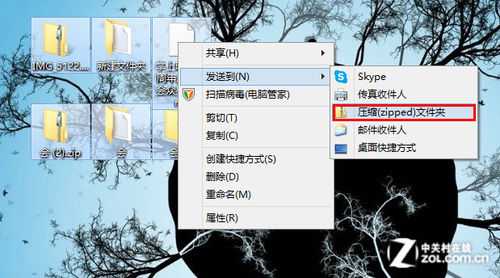
首先是压缩文件,我们经常会把一类有关联的文件同意整理到一起,这时再打个包就能便于管理而且体积也会变小。选中我们想要打包的文件,也可以是多个文件,然后点击鼠标右键。
这时候将鼠标移动到“发送到”上,在延伸菜单中我们就可以看到“压缩(zipped)文件夹”了,点击它之后,刚刚选中的文件就都被打包成一个新的压缩包了。
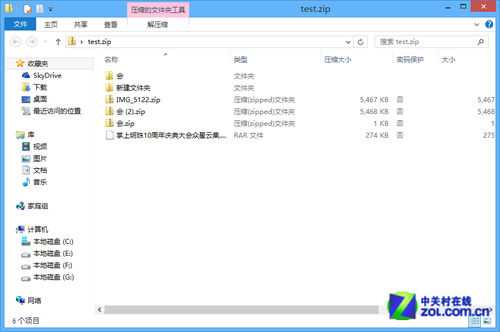
如果我们双击这个压缩包,系统就会使用文件管理器来打开,我们就可以看到压缩包内包含的这些文件,同时也可以打开它们、编辑它们。
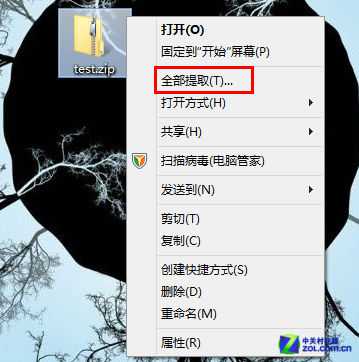
那么面对一个压缩包该如何进行解压呢?其实也很简单,右击压缩包之后我们会看到一个“全部提取”的选项,点击它。
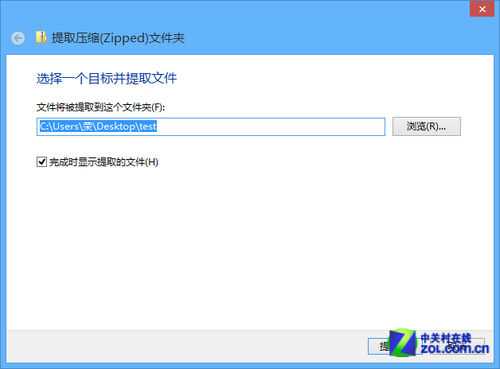
这是我们看到了一个新的窗口,在这里我们需要确定的是解压后文件存放的路径。一般情况下使用默认的就可以,因为它通常都是解压到原压缩包的同文件夹。点击“提取”之后,包内的文件就解压出来了。
是不是都很简单?以上就是本期《Win8大百科》的全部内容,不过需要注意的是,Win8自带的这套工具支持的格式并不多,所以如果遇到了一些无法识别的压缩格式,我们还是需要安装一个专门的工具。
原文:http://www.jb51.net/os/Windows8/100898.html