
这篇教程是向脚本之家的朋友介绍利用CDR制作漂亮的雪花效果图,教程制作出来的雪花很漂亮也很可爱。教程难度不是很大,新手朋友可以过来学习一下。推荐给脚本之家,喜欢大家喜欢!
先看个效果图:

虽然很多昵友一看就会了,但是还是让我满足下,当老师的瘾吧……
现在开始:
1.首画一个矩形(只要方便看看白色就可以)我是填的黑色:
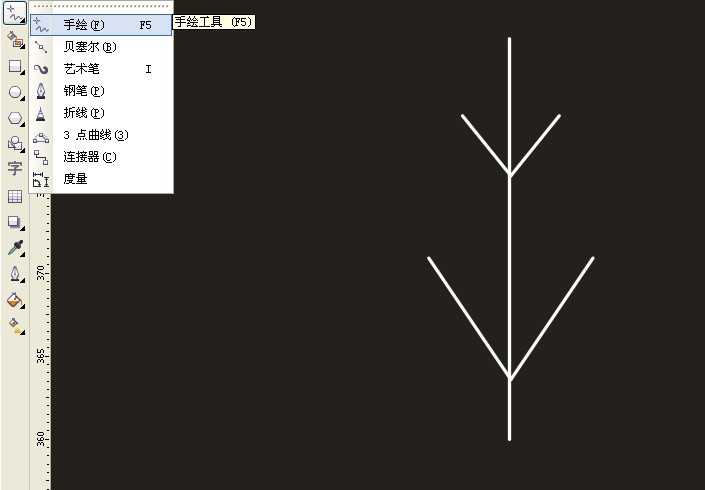
2.用绘线条的工具画出下面白色的线条,我用的是手绘(如图):
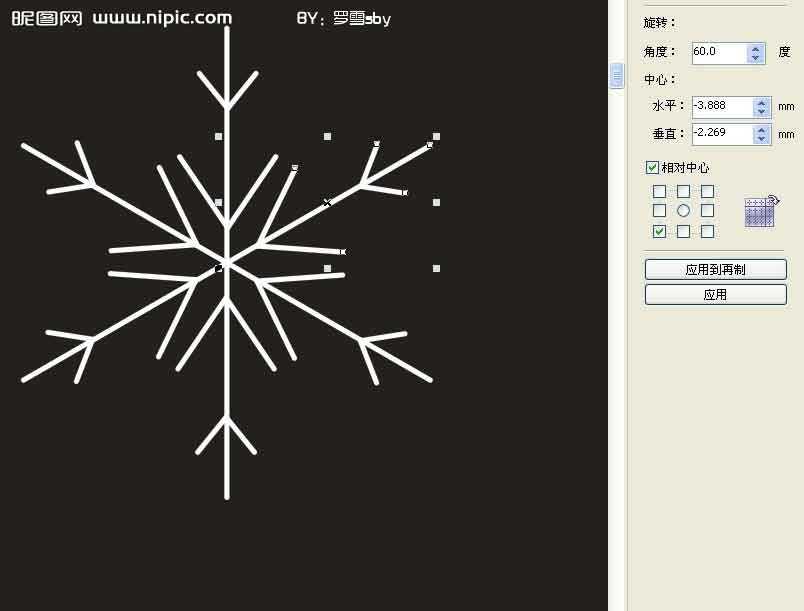
3.按alt+f8 设制数值如下图 (点 应用到再制 五下)雪花样子就出来了
4. 全选雪花 ctrl+g 群组,添加阴影选择 中等辉光
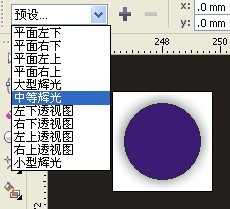
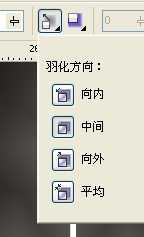
羽化方向:中间
阴影颜色:白色
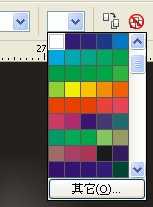
数值:

此时图为:
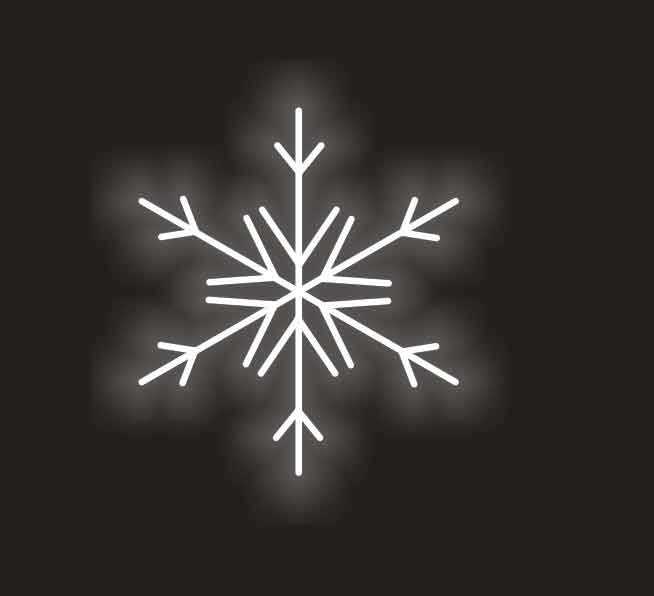
5.画一条垂直的白色虚线:
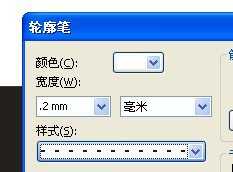
6.排列你所想的位置:可以复制一些雪花改变些大小,把部分填成灰色,会有点远近的效果:
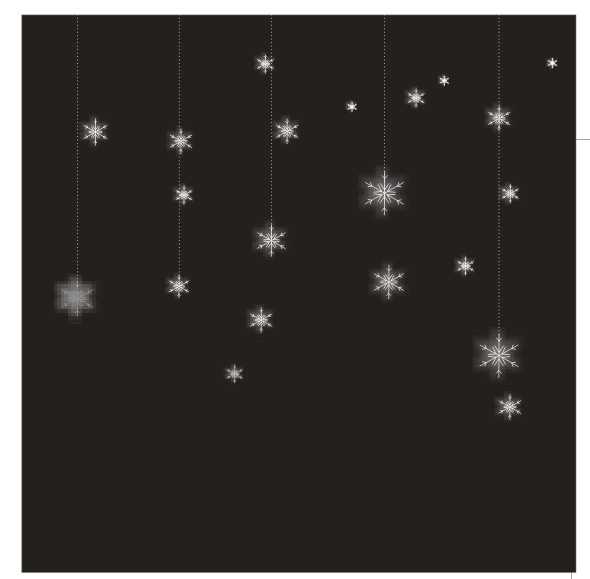
8.加上一个图片会不会有些感觉呢?
以上就是CDR制作漂亮的雪花效果图,希望大家喜欢本教程!
原文:http://www.jb51.net/CorelDraw/214056.html