
Windows10预览版的控制面板虽然不显眼,但是很多操作涉及到它,比如卸载程序、修改输入法等。Win10控制面板内默认的项目为类别项,不是设置项,类别下还有文字说明,这使得控制面板使用起来不方便。
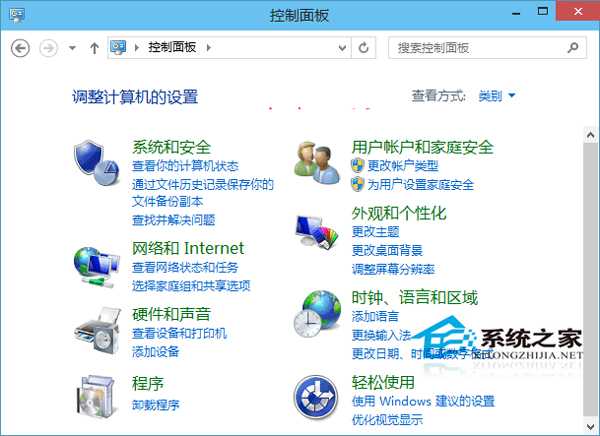
有时候我们会因为不知道某个设置项属于哪个类别而翻遍了这些类别才找到,那么如果能够在控制面板窗口中显示所有的控制面板项,就不用一个类别一个类别地来翻看查找了。下面就来分享一下让Win10控制面板显示所有控制面板项的方法:
方法一:
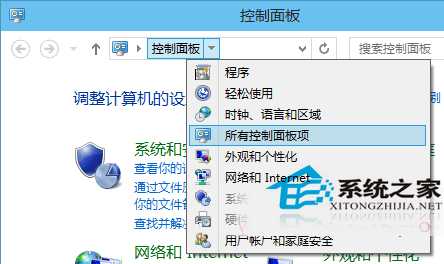
打开控制面板,点击控制面板窗口地址栏中“控制面板”右侧的三角符号,在弹出的菜单中即可看到“所有控制面板项”选项。如图:
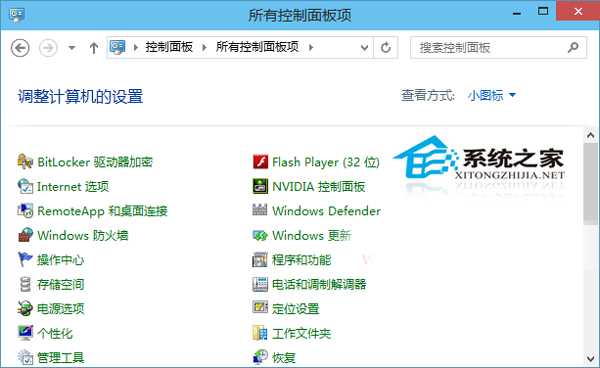
点击即可显示所有的控制面板项。如图:
方法二:
打开控制面板,点击右上角的“查看方式”下拉菜单,默认是“类别”。如图:
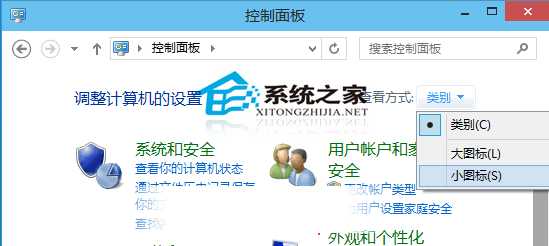
选择“大图标”或者“小图标”即可显示所有控制面板项,只不过图标的大小有区别。
用户通过控制面板可以查看并操作系统的基本设置,这是控制面板的功能。通过以上两个方法,控制面板就出现设置项,而不是类别项,看起来简洁多了,也实用多了。
原文:http://www.jb51.net/os/win10/283116.html