
Win10正式版如何屏幕截图呢?屏幕截图保存位置在哪里?如何修改截图保存位置呢?Win10正式版提供了屏幕截图功能,可以一键实现屏幕截图并将其自动保存成文件并存放到指定位置。下面就具体来了解一下Win10屏幕截图工具的具体使用方法吧。
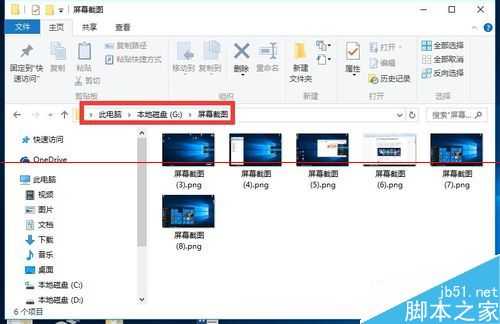
1、Win10怎么屏幕截图?
在Win10正式版系统中,最简单的获取屏幕截图的方法,就是直接按键盘组合键“Windows+PrtSc”键,当屏幕变黑一下时,表明屏幕截图操作完成。

2、屏幕截图保存位置在哪里呢?
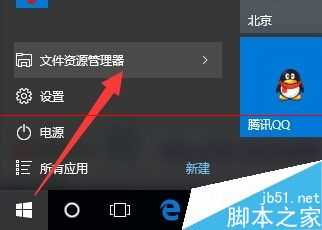
点击桌面左下角的“Windows”按钮,从其“开始”屏幕中点击“文件资源管理器”项进入。
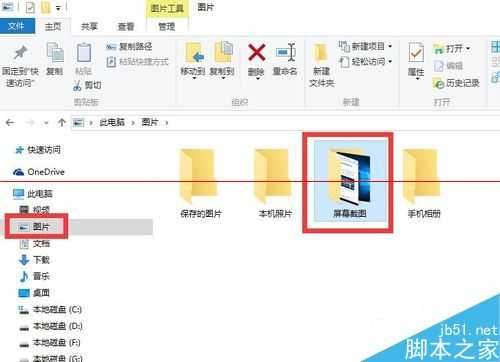
待打开“文件资源管理器”窗口后,展开“此电脑”-“图片”列表,就可以在右侧找到“屏幕截图”文件夹,此文件夹中保存着所有屏幕截图图片。
3、如何修改屏幕截图保存位置呢?
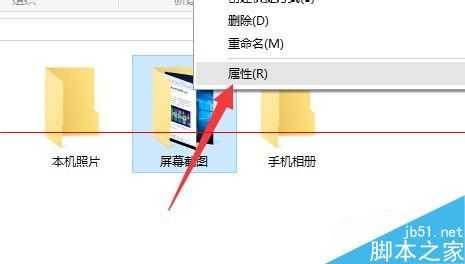
右击“屏幕截图”文件夹,从其右键菜单中选择“属性”项进入。
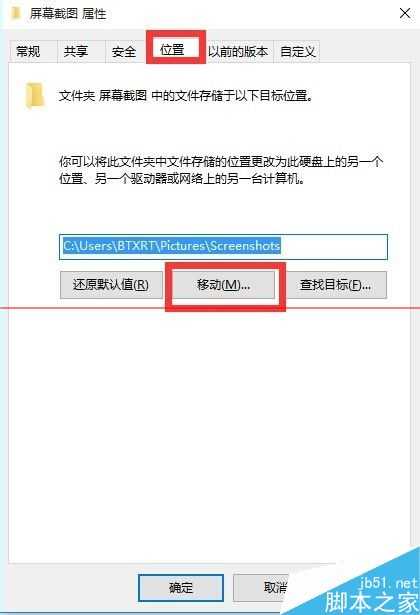
从打开的“屏幕截图 属性”窗口中,切换到“位置”选项卡,点击“移动”按钮,如图所示:
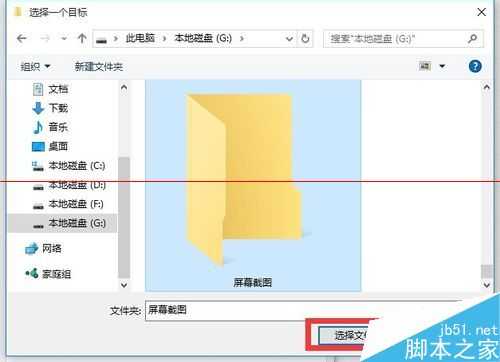
接着将打开“选择一个目标”窗口,在此可以选择“屏幕截图”图片保存的位置,同时还可以创建新文件夹,选中相应的文件夹做为目标,点击“保存”按钮。
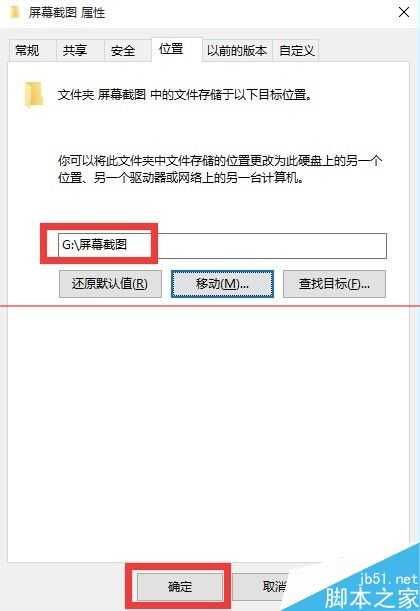
待返回“属性”窗口后,就会发现“位置”编辑框发生了改变,直接点击“确定”按钮保存设置。
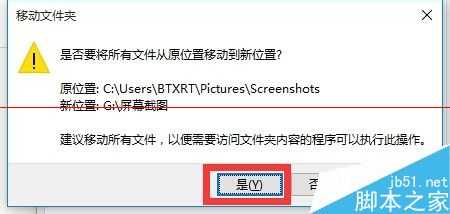
此时将打开“移动文件夹”提示窗口,直接点击“是”按钮,即可将源文件夹中的所有图片文件移动到新位置。
最后就可以尝试使用屏幕截图快捷键“Windows+PrtSc”对屏幕进行截图,进入新截图保存位置,就可以发现对应的屏幕截图文件已保存完成啦。
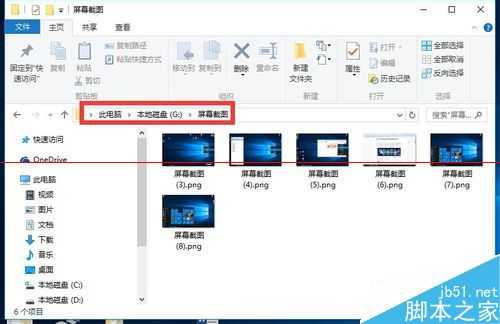
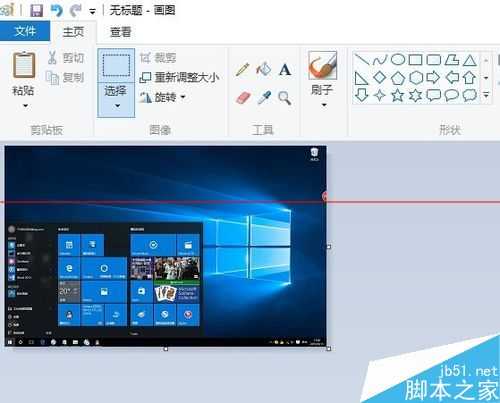
此外,我们还可以使用“PrtSc”键来实现快速截屏操作,对应的图片将自动保存到系统剪贴板中,并可以利用“画图”工具来查看及编辑屏幕截图。
相关推荐:
Win10截图工具在哪里?Win10截图快捷键的设置使用方法
Win10屏幕截图成功后去哪里找? 修改截图保存位置的详细教程
原文:http://www.jb51.net/os/win10/377937.html