
Win10任务栏上默认是放着文件资源管理器,但是打开后显示的是主页,大家更需要用到的是“这台电脑”。其实,我们可以改造一下,让主页变身“这台电脑”,实现快捷打开。如何操作呢?
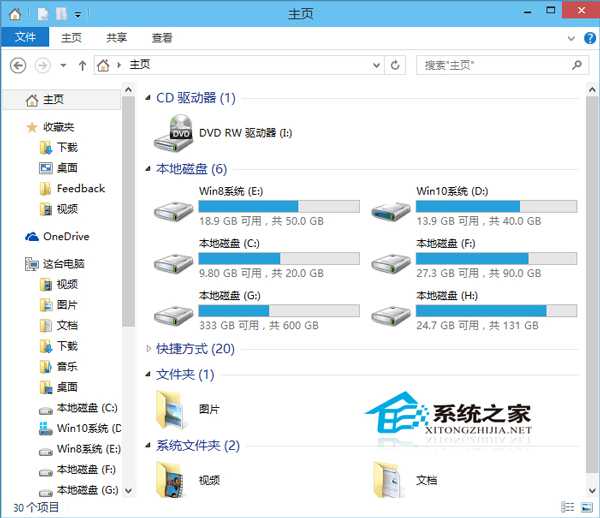
呵呵,很多朋友如果不是看到窗口标题栏上显示的是“主页”,恐怕都把它当成是“这台电脑”窗口了吧?那么如何把Win10“主页”打造得这么酷似“这台电脑”的呢?你先看一下,Windows10任务栏“文件资源管理器”图标上点击右键之后弹出的“已固定”列表吧。如图:

怎么样?看出什么了吗?任务栏“文件资源管理器”的“已固定”项目正是“这台电脑”里的本地磁盘、DVD驱动器和文件夹。所以,Windows10的“主页”这个窗口有个特点,就是能够显示任务栏“文件资源管理器”的“已固定”项目。
那么知道了“主页”的这个特点,我们就只需先把任务栏“文件资源管理器”之前的“已固定”项全部取消固定,然后再把“这台电脑”窗口里的本地磁盘、DVD驱动器和文件夹等拖动到任务栏中的“文件资源管理器”图标上固定。如图:
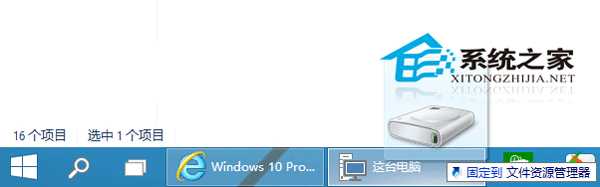
然后再打开“主页”窗口,在空白处点击右键,把“分组依据”修改为“分类”。如图:

主页窗口就此华丽转身,内置有我们常用的“这台电脑”项目,这下Win10任务栏的文件资源管理器也更加实用了。你弄明白了?其实这就是使用主页的一个特性:固定项目和取消固定,把主页里的东西全部置换成“这台电脑”项目。
原文:http://www.jb51.net/os/win10/282039.html