
在我们平常使用网络的过程中,总是会遇到一些网络故障,但是很多人都束手无策,其实深度技术Win7系统里面就为我们提供了自动检查和修复网络故障的功能,帮助我们更快找出并解决网络问题,所以用户只要碰到网络问题都可以使用这个功能,那么要如何使用呢?今天就跟大家分享一下具体操作方法吧。
1,首先鼠标右键单击通知区域的网络图标,选择“打开网络和共享中心”选项;

2,在打开的窗口中单击“疑难解答”链接文字,然后选择要检查的疑难故障。比如电脑无法链接Internet,则单击“Internet链接”;
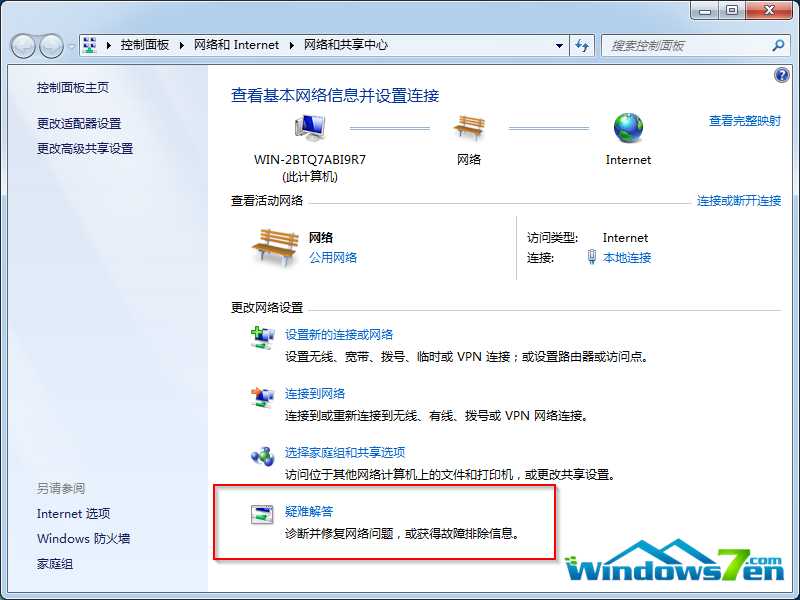
3,在出现的对话框中点击“下一步”按钮,接着在下一个对话框中单击“链接到Inter的疑难解答”按钮;
4,这时候系统就会开始检查电脑的网络链接以及设置状况,并显示可能导致故障的问题,而且还会根据故障进行修复,是不是很人性化呢。
上面跟大家介绍的就是关于深度技术Win7系统怎么自动检查并修复网络故障的所有内容了,以后有遇到网络故障的问题就可以通过深度技术Win7系统自带网络检查和修复功能进行解决了。
原文:http://www.jb51.net/os/windows/225281.html