首页 > 设计 > 详细

Photoshop照片调色教程:高对比色调

时间:2016-02-08 07:16:42      阅读:116      评论:0      收藏:0      [点我收藏+]
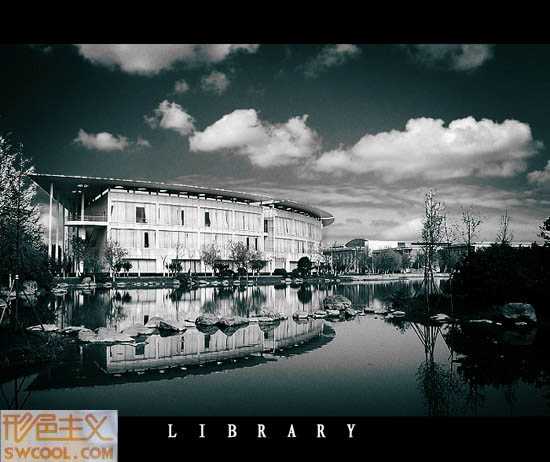
本Photoshop教程介绍高对比的青色照片的调色效果。思路:先把图片大致的美化好,然后开始用曲线调整图片的对比度,然后再去色,再用色彩平衡等调成青色效果,最后就是细节的美化!
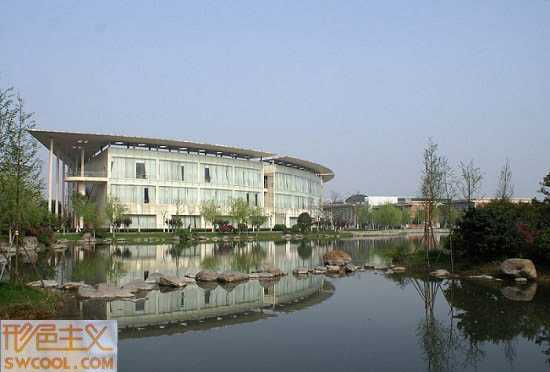
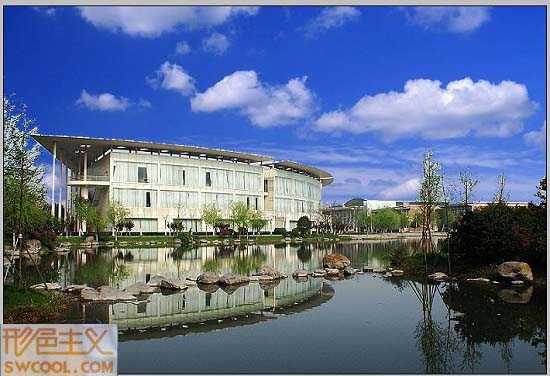
原图

技术分享
最终效果

技术分享

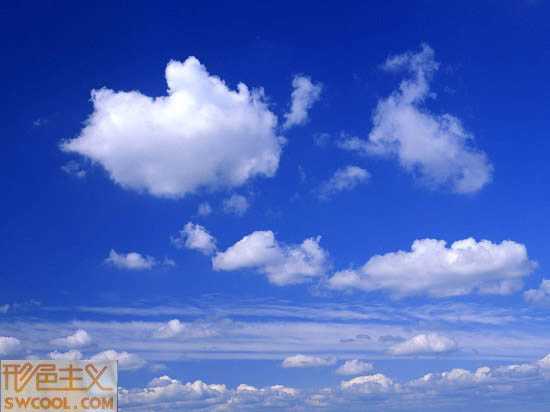
素材

技术分享
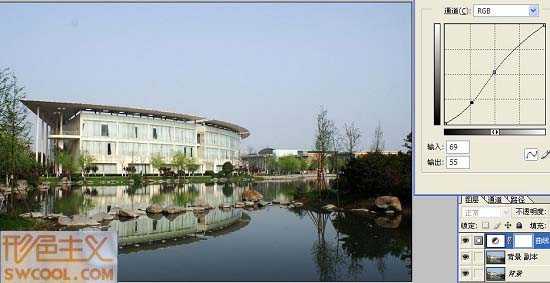
第一步做曲线调整,加强反差

技术分享
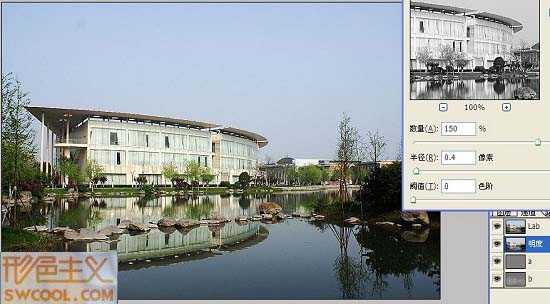
第二步是锐化,我是在LAB模式下对明度层进行锐化,数据如下图

技术分享

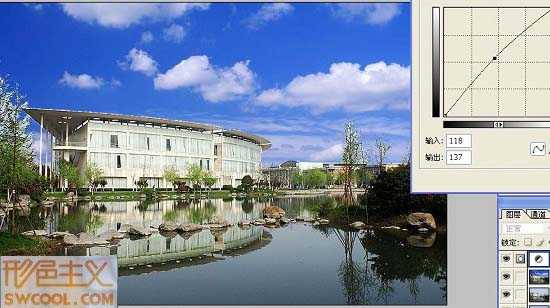
第三步将白云素材拖入.具体步骤是用魔棒对天进行选取,然后将白云拷贝粘贴入选区,再进行适当自由变换
技术分享
第四拉曲线稍微调亮,让白云跟照片的融合感觉真实些

技术分享
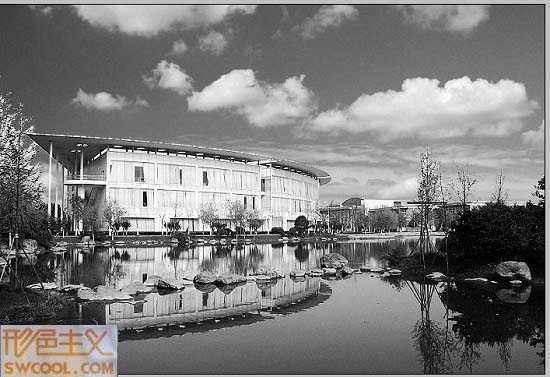
第五步,将图片调成黑白片.方法很多,我是直接降低饱和度

技术分享

第六步,压暗边角,加大反差.方法是保留四个边角建立选区,再在反选,羽化45,最后拉低曲线
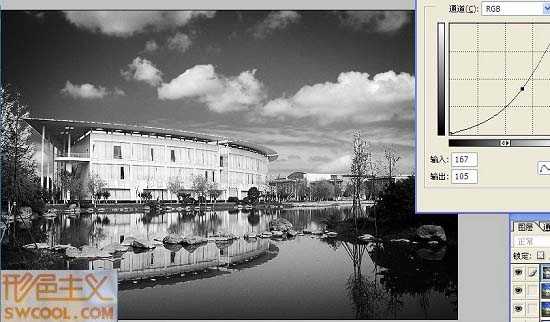
技术分享
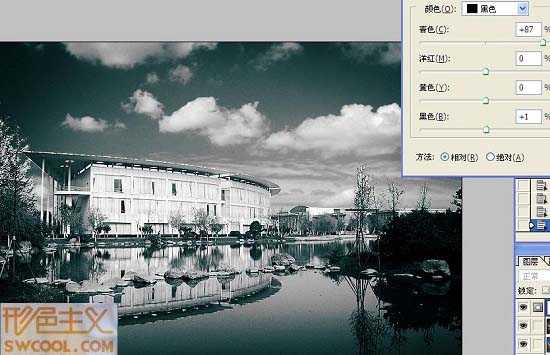
第七步是将图片调成青色调,具体数值入图

技术分享
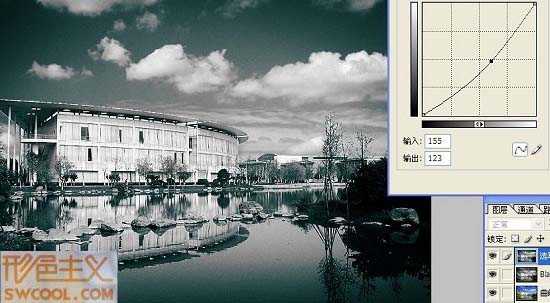
感觉图书馆中间太白太亮,进行选取拉曲线适当调暗

技术分享

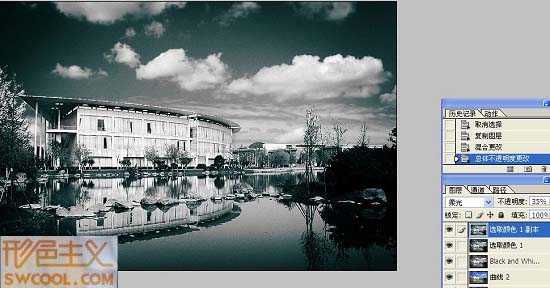
盖印图层,复制一层,改柔光,透明度35%

技术分享
稍微压暗图片,最后加LOGO完成

技术分享

Photoshop照片调色教程:高对比色调

原文:http://www.jb51.net/photoshop/4444.html

(0)
(0)
   
举报
评论 一句话评论(0
关于我们 - 联系我们 - 留言反馈 - 联系我们:wmxa8@hotmail.com
© 2014 bubuko.com 版权所有
打开技术之扣,分享程序人生!