
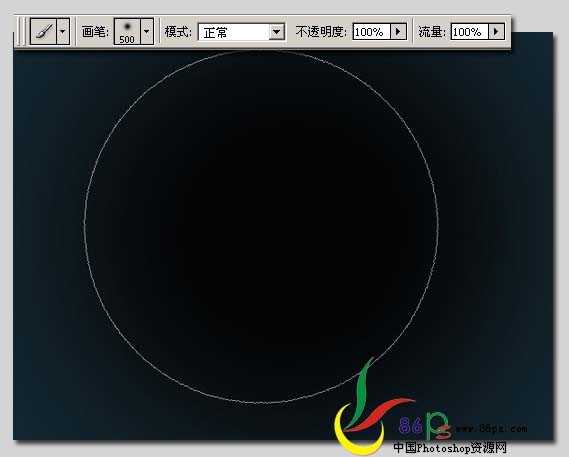
 3、随意打开一张图片,用单行选框工具在上面点一下,Ctrl+C复制,到新建的档上Ctrl+V粘贴,(或Ctrl+J复制出来,选择移动工具,点住它拖到我们新建的文档上来,因为只有1像素大小,拖过来你可能找不到,仔细将它移动到画布中间来。)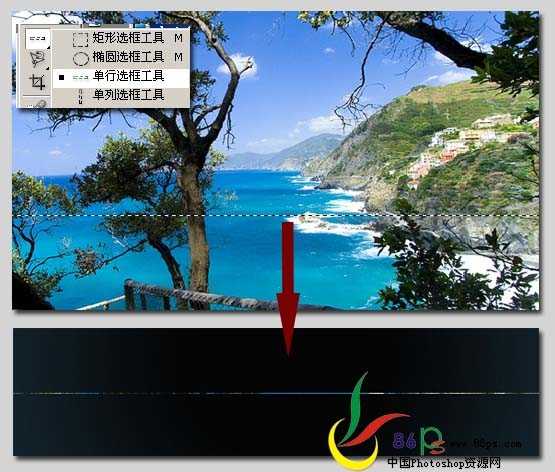
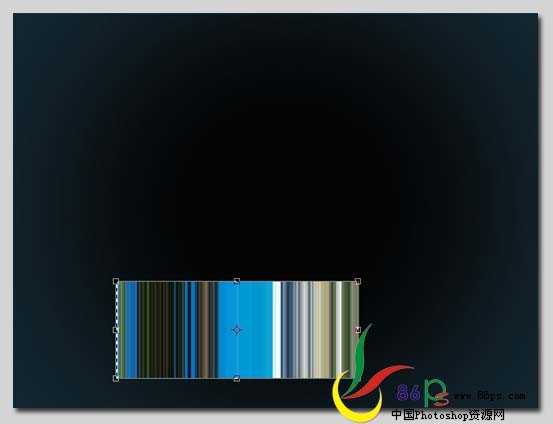
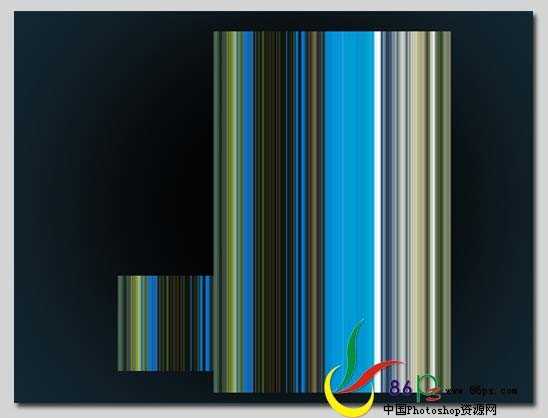 5、现在来创建三维效果。执行Ctrl+T点右键—透视,点住上面两角的节点左右平行移动,将它们集在一起,点住中间的节点左右平行移动,可以形成斜视的效果;再右键—扭曲,点住中间的节点垂直往下压,形成水平效果。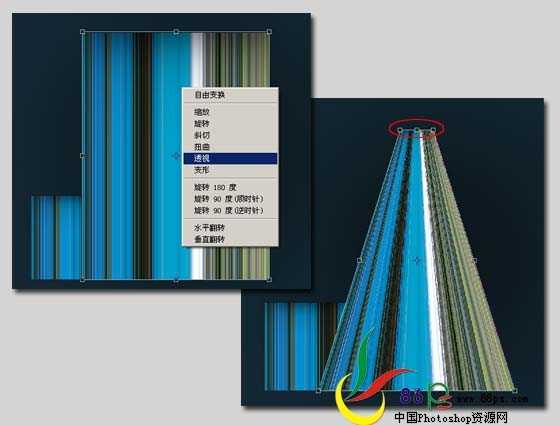
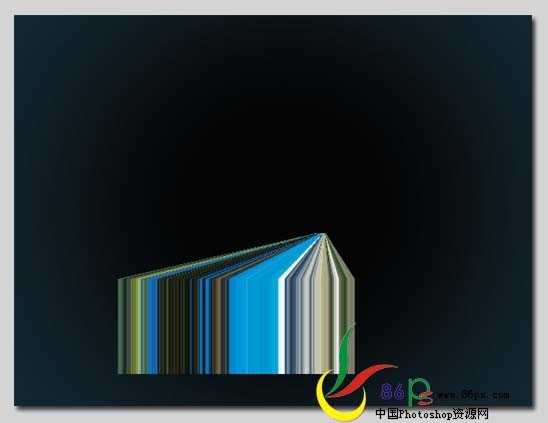
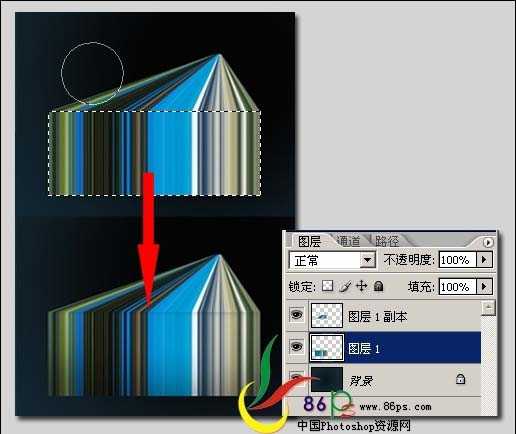 7、选择侧面矩形图层,载入选区,添加蒙版,用黑色软边画笔在延伸处画上黑色,使物体与画面结合,显得更有深度。这样就做成了。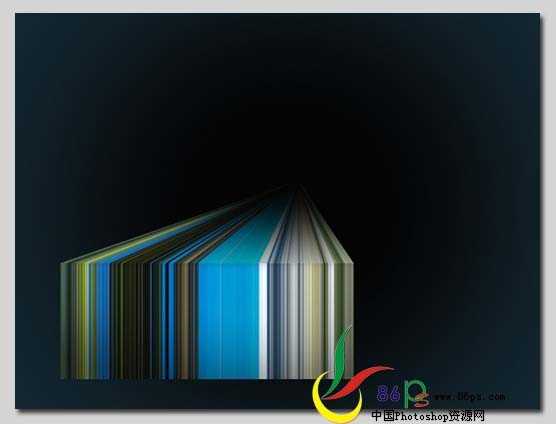
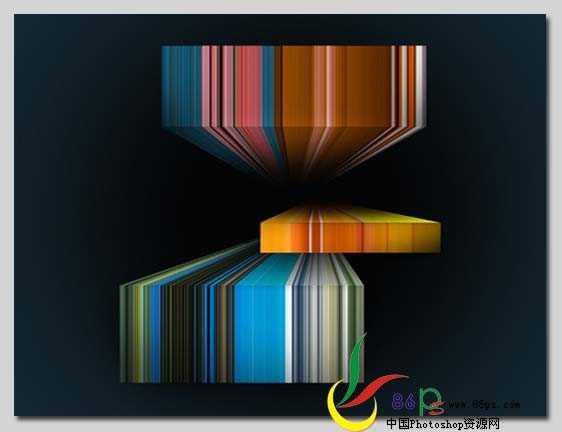 将三维块的图层合并(除背景层),复制一层,执行高斯模糊,然后把图层模式设为:颜色减淡。画面颜色看起来更有活力。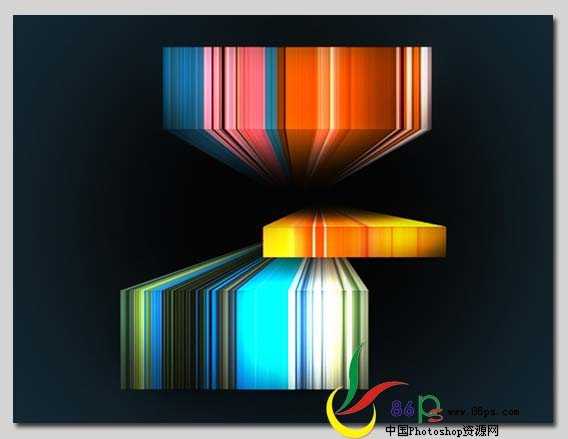
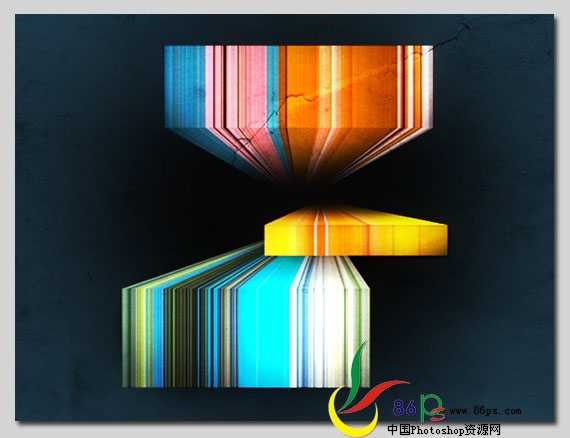
原文:http://www.jb51.net/photoshop/10055.html