
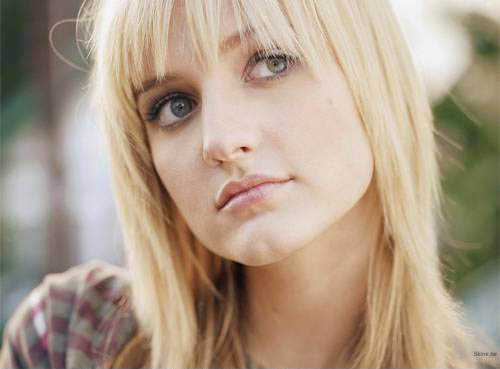
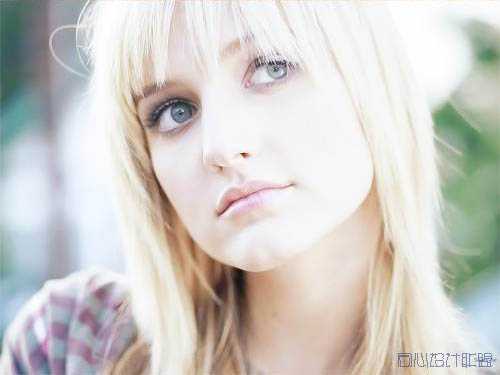
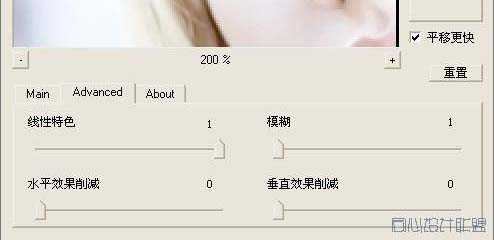
 1、将背景层复制一层,并在副本层进行磨皮,使用PS自带的滤镜来磨皮就可以了,执行滤镜-杂色-减少杂色命令,具体参数设置如下图。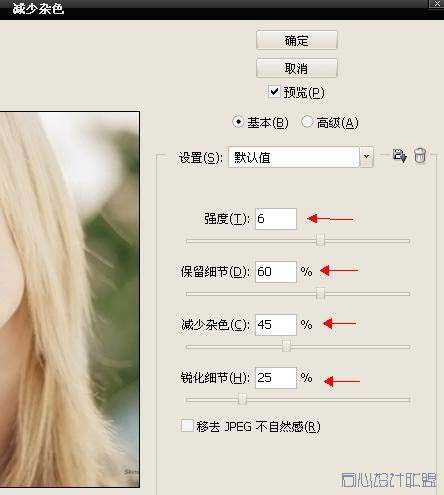
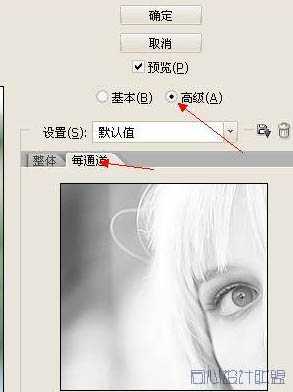
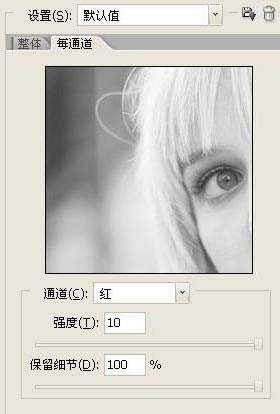
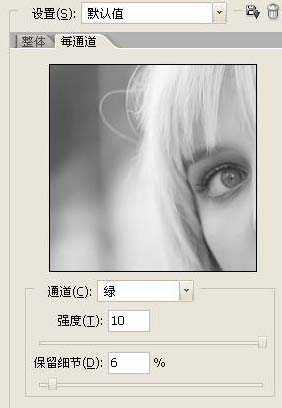
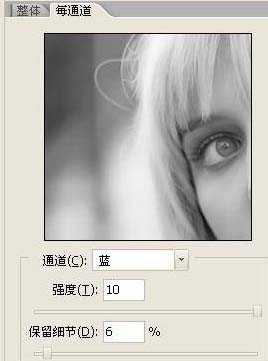 2、人物的皮肤偏红,用匹配颜色命令调整一下,图象-调整-匹配颜色,勾选“中和”,其余数值保持默认。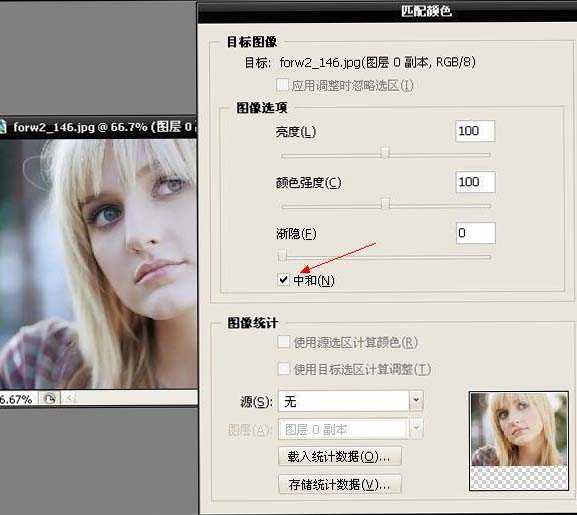
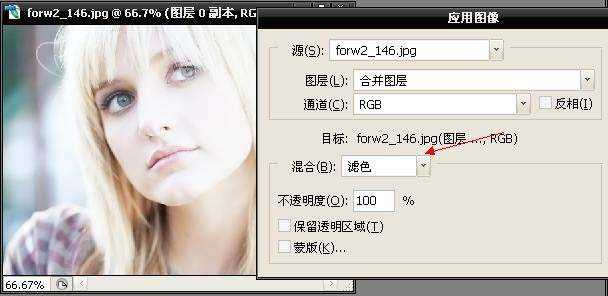 4、将美白的那个图层复制一层,然后对复制的那个图层执行滤镜-模糊-高斯模糊命令,模糊的半径为5个象素。 5、将进行高斯模糊操作的这个图层的混合模式更改为滤色(屏幕),不透明度更改为65%。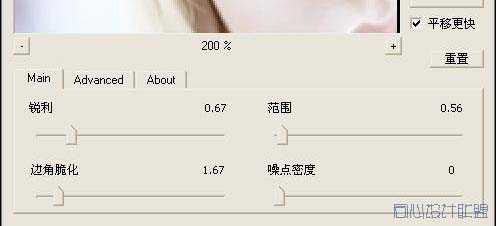
原文:http://www.jb51.net/photoshop/15464.html