
Windows7系统更改(设置)显示器关闭时间的方法分享给大家,在我们日常使用电脑过程中,有时候会一段时间没有在电脑前面,可是电脑却一直在耗电中,如果可以设置关闭显示器的时间,它就会自动关闭,这个功能能够帮助我们更好的节省电以及减少资源损耗,那么该如何设置显示器关闭时间呢?本文为大家详细说明。
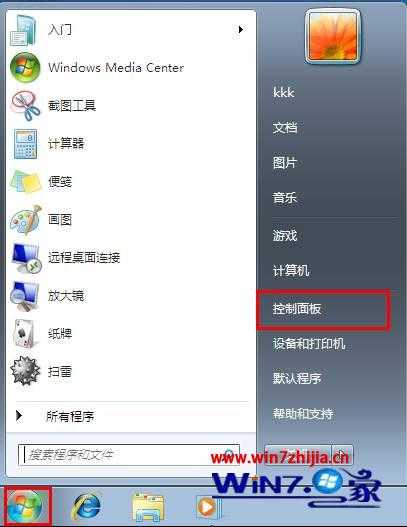
1、点击电脑右下角的开始按钮,在开始菜单中选择“控制面板”选项;
2、在打开的控制面板中,选择点击“硬件和声音”;

3、接着点击右侧窗口中的“电源选项”

4、接着点击窗口左侧的“选择关闭显示器的时间”;
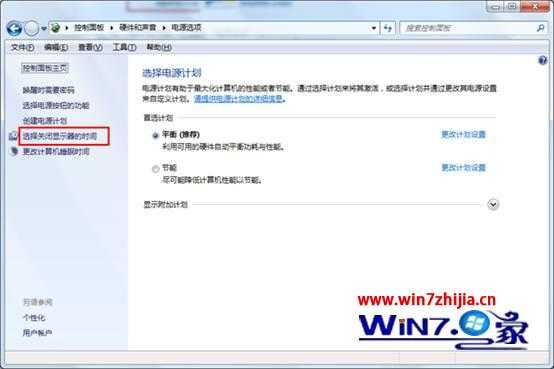
5、然后就可以点击关闭显示器后面的下拉按钮选择关闭的时间,然后点击保存修改即可。

以上就是关于Windows7系统更改(设置)显示器关闭时间的方法,如果你也想在你不用电脑又不想关闭电脑的这段时间内更好的节省电和资源损耗的话,就可以按照上面的方法进行设置了哦。
相关推荐:分享win7上校准显示器颜色技巧
Windows7系统更改设置显示器关闭时间以节省电及资源损耗
原文:http://www.jb51.net/os/windows/185288.html