
ICloud在给MAC用户带来数据共享方便的同时,也让文件自动保存在iCloud中。因此如何查看iCloud中的文件,是每个MAC用户都很关心的。今天小编就教大家一个查看iCloud中的文件的方法。
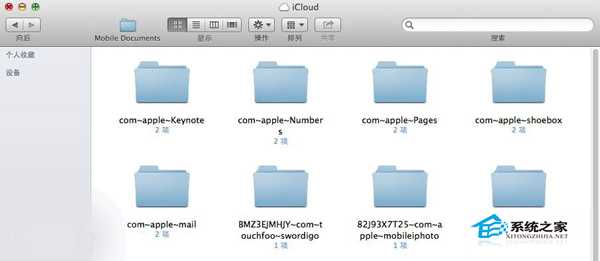
解决方法:
当你是OS X Lion 10.7.2以及之后的10.7版本,还有 Mountain Lion用户的话,你只需配置好iCloud账户,即可通过下面的方法通过Finder访问你的iCloud文档:
1、在Finder窗口中,按 +Shift+G 前往文件夹,输入路径:~/Library/
2、在这个新打开的目录下找到 “Mobile Documents” 这个文件夹,这里就是在Mac上存储你iCloud文档的地方,你会发现Keynote、Preview、TextEdiit等名称,这些就是按照不同程序分类的iCloud同步文档。
我们可以将这个文件夹拖动到Finder工具栏中,或者制作副本放在其他地方,方便以后使用。在该文件夹中更改文件会影响到你iCloud账户中同步的内容。
以上就是如何通过Finder查看iCloud中的文件的方法了,还不知道如何查看iCloud中文件的用户,快把这个方法收藏起来吧。
原文:http://www.jb51.net/os/MAC/273345.html